ساعت
دقیقه
ثانیه

پرینتری که سالها بدون دردسر کار کرده، ممکن است بعد از تعویض کامپیوتر یا نصب مجدد ویندوز ناگهان از کار بیفتد. در چنین شرایطی، همیشه خرابی دستگاه اولین احتمال نیست؛ گاهی سیستمعامل نمیتواند ارتباط درستی با چاپگر برقرار کند. پرینتر HP LaserJet 1300 نیز برای ادامه کار روی یک سیستم جدید، به درایور سازگار نیاز دارد.
اگر میخواهید دوباره از این چاپگر برای چاپ اسناد، نامههای اداری و فایلهای روزمره استفاده کنید، پیش از هر اقدامی باید نسخه مناسب نرمافزار آن را پیدا کنید. در این صفحه از ایران تعمیر، نکاتی را بررسی میکنیم که هنگام دانلود درایور پرینتر اچ پی LaserJet 1300 به شما کمک میکنند انتخاب دقیقتری داشته باشید و وقت خود را با نصب فایلهای نامرتبط هدر ندهید.
فایل درایور متناسب با سیستمعامل و مدل دستگاه خود را از باکس دانلود همین صفحه دریافت کنید.
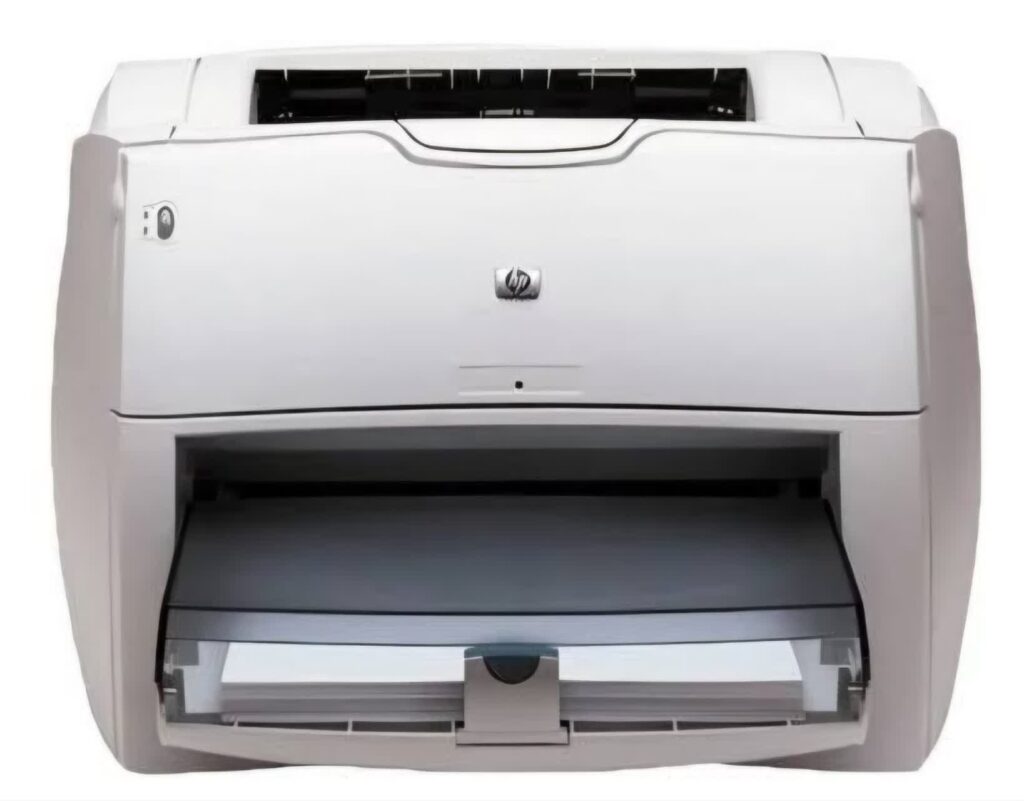
قدیمی بودن یک پرینتر به این معنی نیست که دیگر قابل استفاده نیست؛ اما ممکن است پشتیبانی نرمافزاری آن با سیستمعاملهای جدید محدودتر باشد. به همین دلیل، هنگام جستوجوی درایور باید علاوه بر نام دستگاه، به نسخه ویندوز و نوع فایل دریافتی نیز توجه کنید.
برای مثال، ممکن است فایلی برای یک نسخه قدیمی ویندوز طراحی شده باشد و روی سیستم دیگری بهدرستی نصب نشود. گاهی نیز ویندوز پرینتر را شناسایی میکند، اما به دلیل انتخاب درایور نامناسب، فرمان چاپ اجرا نمیشود یا نتیجه مطلوبی به دست نمیآید.
در نتیجه، هدف از دریافت درایور فقط نصب یک نرمافزار نیست؛ بلکه باید ارتباط پایدار میان کامپیوتر و چاپگر برقرار شود.
برای اینکه در انتخاب درایور پرینتر اچ پی LaserJet 1300 دچار اشتباه نشوید، بهتر است ابتدا وضعیت سیستم خود را مشخص کنید.
نسخه ویندوز: نسخه سیستمعامل را بررسی کنید. درایوری که برای یک نسخه از ویندوز ارائه شده، لزوماً با نسخههای دیگر سازگار نیست.
نوع سیستم: بعضی بستههای درایور برای سیستمهای 32 بیتی یا 64 بیتی ارائه میشوند. این تفاوت را هنگام انتخاب فایل در نظر بگیرید.
وضعیت فعلی پرینتر: مشخص کنید دستگاه اصلاً در ویندوز نمایش داده نمیشود یا شناسایی شده ولی چاپ نمیکند. این دو وضعیت ممکن است دلایل متفاوتی داشته باشند و همیشه با نصب مجدد درایور حل نمیشوند.
برای مشاهده اطلاعات سیستم، عبارت About your PC را در جستوجوی ویندوز وارد کنید. در این بخش میتوانید نسخه ویندوز و نوع سیستم را بررسی کنید.
برای دریافت فایل مناسب، ابتدا پشتیبانی رسمی HP را بررسی کنید و مدل دقیق دستگاه را جستوجو کنید. اگر درایور سازگار با ویندوز شما ارائه شده باشد، استفاده از منبع رسمی انتخاب مطمئنتری است.
اگر درایور اختصاصی برای سیستمعامل فعلی در دسترس نبود، میتوانید گزینههای جایگزین ویندوز را بررسی کنید. در برخی شرایط، درایورهای عمومی چاپ یا قابلیت افزودن دستی پرینتر امکان چاپ را فراهم میکنند؛ البته سازگاری آنها با HP LaserJet 1300 باید بررسی شود.
هنگام دریافت فایل به این نکات توجه کنید:
نکته مهم این است که دانلود درایور پرینتر اچ پی 1300 از یک صفحه اینترنتی بهتنهایی سازگاری فایل را تضمین نمیکند. توضیحات فایل و نسخه سیستمعامل را بررسی کنید و فقط درایوری را نصب کنید که برای دستگاه شما مناسب است.
قبل از حذف و نصب دوباره نرمافزار، بهتر است نشانههای مشکل را بررسی کنید. این کار کمک میکند علت اختلال را سریعتر تشخیص دهید.
اگر نام پرینتر در فهرست دستگاههای ویندوز وجود ندارد، ممکن است اتصال USB، شناسایی سختافزار یا نصب درایور با مشکل روبهرو باشد. اگر دستگاه نمایش داده میشود ولی سند چاپ نمیشود، باید صف چاپ، پورت انتخابشده و وضعیت سرویس چاپ ویندوز را نیز بررسی کنید.
همچنین اگر چاپگر بعد از نصب ویندوز جدید از کار افتاده، احتمال ناسازگاری درایور فعلی وجود دارد. در این حالت، بررسی نسخه سیستمعامل و انتخاب درایور مناسب منطقیتر از نصب تصادفی چند فایل مختلف است.
بعد از نصب درایور سازگار، لازم است عملکرد دستگاه را بررسی کنید. ابتدا مطمئن شوید کابل بهدرستی متصل است و پرینتر در تنظیمات ویندوز نمایش داده میشود.
سپس یک سند متنی ساده را برای چاپ انتخاب کنید. اگر فرمان چاپ اجرا شد، ارتباط اولیه میان سیستم و دستگاه برقرار است. در صورتی که سند در صف باقی ماند یا خطایی نمایش داده شد، وضعیت صف چاپ و پورت انتخابی را بررسی کنید.
اگر نصبکننده درایور از شما خواست پرینتر را در زمان مشخصی متصل کنید، همان دستورالعمل را دنبال کنید. در روش نصب دستی نیز نام و مدل انتخابشده باید با دستگاه سازگار باشد؛ انتخاب یک مدل مشابه بدون اطمینان از سازگاری ممکن است باعث بروز مشکل شود.
یکی از پرسشهای رایج کاربران این است که آیا پرینتر HP LaserJet 1300 روی ویندوز 10 یا 11 قابل استفاده است؟ پاسخ قطعی به نسخه درایور موجود، سازگاری سیستمعامل و شرایط اتصال دستگاه بستگی دارد.
برای این مدل قدیمی، نباید فرض کرد که درایور اختصاصی آن برای تمام نسخههای جدید ویندوز در دسترس است. ابتدا پشتیبانی رسمی را بررسی کنید. اگر بسته اختصاصی مناسبی پیدا نشد، گزینههای عمومی چاپ یا قابلیتهای داخلی ویندوز را ارزیابی کنید؛ این روشها ممکن است برای چاپ پایه کافی باشند، اما عملکرد کامل دستگاه را تضمین نمیکنند.
اگر پرینتر برای کار روزانه و اداری استفاده میشود، بهتر است پیش از اتکا به یک روش جایگزین، چند صفحه آزمایشی چاپ کنید و عملکرد دستگاه را در شرایط واقعی بسنجید.
اتصال نامناسب کابل، مشکل پورت USB، نبودن درایور سازگار یا اختلال در شناسایی دستگاه از علتهای احتمالی هستند. بهتر است ابتدا کابل و پورت را بررسی کنید و سپس سراغ نصب درایور بروید.
خیر. اگر علت مشکل از کابل، صف چاپ، پورت یا قطعات دستگاه باشد، نصب مجدد درایور بهتنهایی کافی نیست. ابتدا نشانههای خطا را بررسی کنید.
میتوانید گزینههای سازگار موجود در ویندوز یا درایور عمومی چاپ را بررسی کنید. انتخاب جایگزین باید بر اساس نسخه سیستمعامل و سازگاری با دستگاه انجام شود.
صرفاً یکسان بودن برند یا شباهت نام مدل برای انتخاب درایور کافی نیست. استفاده از درایور مدل دیگر فقط زمانی منطقی است که سازگاری آن با دستگاه تأیید شده باشد.
در این صفحه میتوانید درایور مورد نیاز HP LaserJet 1300 را متناسب با نسخه سیستمعامل خود دریافت کنید. پیش از دانلود، مدل دقیق دستگاه و نسخه ویندوز نصبشده روی کامپیوتر را بررسی کنید تا فایل مناسب را انتخاب نمایید.
اگر قبلاً نسخه دیگری از درایور روی سیستم نصب شده و پرینتر بهدرستی شناسایی نمیشود، بهتر است ابتدا نسخه قبلی را حذف کرده و سپس درایور مناسب را مجدداً نصب کنید.
اگر پس از نصب درایور همچنان پرینتر توسط ویندوز شناسایی نمیشود، موارد زیر را بررسی کنید:
فایلها و راهنمای ارائهشده در این صفحه برای HP LaserJet 1300 در نظر گرفته شدهاند. هنگام دانلود، مدل دقیق دستگاه و نسخه سیستمعامل خود را بررسی کنید.
ایران تعمیر در زمینه فروش، تعمیر و پشتیبانی انواع پرینترهای HP فعالیت دارد. اگر در نصب درایور، شناسایی پرینتر یا عملکرد سختافزاری دستگاه با مشکل مواجه شدهاید، میتوانید از خدمات تخصصی مجموعه استفاده کنید.
برای خرید قطعات و لوازم جانبی به فروشگاه ایران تعمیر مراجعه کنید یا برای دریافت راهنمایی و ثبت درخواست تعمیر از طریق صفحه تماس با ما با مجموعه در ارتباط باشید.
برای استفاده دوباره از HP LaserJet 1300، انتخاب درایور سازگار مهمتر از دریافت اولین فایل موجود در اینترنت است. با بررسی نسخه ویندوز، مشخصات سیستم و وضعیت اتصال میتوانید از بسیاری از خطاهای رایج جلوگیری کنید.
اگر قصد دانلود درایور پرینتر اچ پی LaserJet 1300 را دارید، ابتدا سازگاری فایل را بررسی کنید و پس از نصب، یک چاپ آزمایشی بگیرید. در صورت ادامه مشکل، نوع خطا و نسخه ویندوز را مشخص کنید تا بتوانید راهکار مناسبتری انتخاب کنید.
در ایران تعمیر میتوانید راهنماهای مرتبط با نصب درایور و عیبیابی پرینتر را دنبال کنید تا برای نگهداری و استفاده از تجهیزات چاپ، تصمیم دقیقتری بگیرید.