ساعت
دقیقه
ثانیه

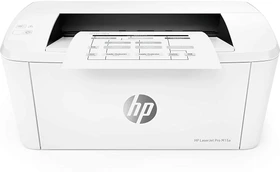
پرینتر HP LaserJet Pro M15 Series برای کاربرانی مناسب است که به دستگاهی جمعوجور برای چاپ اسناد روزمره نیاز دارند. بااینحال، برای اینکه بتوانید فایلهای متنی، فرمها و اسناد اداری را مستقیماً از کامپیوتر چاپ کنید، لازم است سیستمعامل بتواند چاپگر را بهدرستی شناسایی کند. یکی از عوامل مؤثر در این فرایند، انتخاب و نصب درایور سازگار با دستگاه است.
اگر پس از اتصال چاپگر با پیام شناسایی نشدن دستگاه مواجه شدهاید یا میخواهید آن را روی یک کامپیوتر جدید راهاندازی کنید، صفحه دانلود درایور پرینتر اچ پی LaserJet Pro M15 Series در ایران تعمیر میتواند نقطه شروع مناسبی برای پیدا کردن اطلاعات لازم باشد. در ادامه، روش انتخاب فایل مناسب، نکات راهاندازی و راهکارهای بررسی مشکلات چاپ را توضیح میدهیم.
فایل درایور متناسب با سیستمعامل و مدل دستگاه خود را از باکس دانلود همین صفحه دریافت کنید.
پیش از نصب نرمافزار، باید مشخص کنید که کدام بسته درایور برای چاپگر و سیستمعامل شما مناسب است. نام سری دستگاه بهتنهایی همیشه برای انتخاب فایل کافی نیست؛ زیرا ممکن است نسخههای مختلف یک خانواده محصول از نظر پشتیبانی نرمافزاری یا امکانات ارتباطی تفاوت داشته باشند.
برای انتخاب صحیح درایور، این موارد را در نظر بگیرید:
برای دانلود درایور پرینتر اچ پی m15، ابتدا صفحه پشتیبانی رسمی HP را بررسی کنید. پس از انتخاب مدل و سیستمعامل، گزینههای موجود را با مشخصات دستگاه خود تطبیق دهید. اگر درایور اختصاصی برای نسخه ویندوز شما ارائه نشده است، امکان شناسایی خودکار چاپگر یا استفاده از یک راهکار چاپی سازگار را بررسی کنید.
توجه: تا زمانی که نسخه فایل و سازگاری آن تأیید نشده، نباید یک درایور را برای تمام مدلهای سری M15 مناسب فرض کرد.
آمادهسازی اولیه باعث میشود فرایند نصب با خطاهای کمتری انجام شود. پیش از اجرای فایل دانلودشده، بهتر است وضعیت سیستم و چاپگر را بررسی کنید.
پرینتر را روشن کنید و از سالم بودن کابل USB و اتصال آن به کامپیوتر مطمئن شوید. اگر دستگاه قبلاً به سیستم دیگری متصل بوده است، بررسی کنید که برای راهاندازی فعلی از همان روش اتصال پشتیبانیشده استفاده میکنید.
اطلاعات سیستمعامل را از قسمت Settings و سپس System و About مشاهده کنید. این اطلاعات به شما کمک میکند فایل مناسب را انتخاب کنید و از نصب بستهای که برای سیستم دیگری طراحی شده است، جلوگیری کنید.
اگر پیشتر درایوری برای همین چاپگر نصب کردهاید، ابتدا وضعیت آن را بررسی کنید. نصب چند بسته نامرتبط ممکن است عیبیابی را دشوار کند. بهتر است قبل از حذف هر نرمافزار، مطمئن شوید که به درایور یا تنظیمات موردنیاز دستگاه دیگری وابسته نیست.
پس از آمادهسازی سیستم، میتوانید فرایند نصب را آغاز کنید. جزئیات مراحل با توجه به بسته نرمافزاری و نسخه ویندوز متفاوت خواهد بود.
اگر فایل دانلودی دارای نصبکننده است، آن را اجرا کنید و دستورالعملهای برنامه را دنبال کنید. در صورت فشرده بودن فایل، ابتدا محتویات آن را استخراج کنید.
اگر بسته شامل نصبکننده مستقل نیست، میتوانید از قسمت Printers & scanners در تنظیمات ویندوز برای افزودن چاپگر استفاده کنید.
در مراحل نصب، ممکن است برنامه از شما بخواهد چاپگر را به کامپیوتر متصل کنید یا دستگاه شناساییشده را از فهرست انتخاب کنید. در این مرحله، مطمئن شوید نام مدل انتخابشده با دستگاه واقعی مطابقت دارد.
پس از پایان فرایند، وضعیت چاپگر را در ویندوز بررسی کنید. در صورت امکان، یک صفحه آزمایشی چاپ کنید تا مشخص شود فرمان چاپ به دستگاه میرسد.
اگر چاپگر شناسایی شده اما چاپ انجام نمیشود، پیش از نصب مجدد نرمافزار، وضعیت صف چاپ، اتصال دستگاه و پیامهای خطا را بررسی کنید.
همه اختلالات چاپ به درایور مربوط نیستند. تشخیص درست علت مشکل به شما کمک میکند از نصب مکرر نرمافزارهای مختلف جلوگیری کنید.
اگر پرینتر در تنظیمات ویندوز نمایش داده نمیشود، ابتدا اتصال USB، روشن بودن دستگاه و سلامت کابل را بررسی کنید. سپس فرایند افزودن چاپگر را دوباره اجرا کنید.
اگر دستگاه همچنان شناسایی نمیشود، سازگاری بسته نصب و مدل کامل پرینتر را بررسی کنید.
اگر فایل ارسال شده اما چاپگر هیچ واکنشی نشان نمیدهد، ممکن است سند در صف چاپ متوقف شده باشد یا سرویس چاپ ویندوز با اختلال مواجه شده باشد. وضعیت دستگاه و صف چاپ را بررسی کنید و مطمئن شوید چاپگر در حالت آمادهبهکار قرار دارد.
بهروزرسانی سیستمعامل ممکن است باعث تغییر در نحوه شناسایی بعضی دستگاهها یا سازگاری درایورها شود. در این شرایط، نسخه فعلی درایور را با گزینههای ارائهشده برای همان سیستمعامل مقایسه کنید و از نصب نسخههای ناشناس خودداری کنید.
اگر چاپ کمرنگ، سفید یا دارای لکه و خطوط غیرعادی است، وضعیت کارتریج و قطعات چاپگر را نیز بررسی کنید. مشکلات کیفیت چاپ ممکن است به مواد مصرفی، تنظیمات دستگاه یا خرابی سختافزاری مربوط باشند و لزوماً با نصب مجدد درایور رفع نمیشوند.
درایور فقط برای شناسایی اولیه چاپگر استفاده نمیشود؛ بلکه در انتقال دستورهای چاپ از سیستمعامل به دستگاه نیز نقش دارد. انتخاب بسته مناسب میتواند به اجرای صحیح درخواستهای چاپ کمک کند و از برخی مشکلات ارتباطی جلوگیری کند.
در محیطهای کاری، نصب صحیح درایور اهمیت بیشتری پیدا میکند؛ زیرا توقف چاپ اسناد میتواند روند انجام امور روزانه را مختل کند. به همین دلیل، بهتر است نسخه نرمافزار نصبشده و روش اتصال پرینتر مشخص باشد تا در زمان تعویض کامپیوتر یا نصب مجدد ویندوز، راهاندازی دستگاه سادهتر انجام شود.
نام کامل مدل پرینتر، نسخه سیستمعامل و توضیحات سازگاری فایل را بررسی کنید. بهترین روش، انتخاب درایور از صفحه پشتیبانی رسمی HP و تطبیق اطلاعات آن با دستگاه است.
خیر. در برخی شرایط، ویندوز میتواند دستگاه را با درایور موجود یا روش چاپی سازگار شناسایی کند. بااینحال، برای اطمینان از عملکرد موردنیاز، باید سازگاری و امکانات راهکار انتخابشده بررسی شود.
ابتدا اتصال دستگاه، وضعیت آمادهبهکار، صف چاپ و پیامهای خطا را بررسی کنید. اگر مشکل ادامه داشت، سازگاری درایور و تنظیمات چاپگر را ارزیابی کنید. در صورت وجود نشانههای خرابی سختافزاری، بررسی تخصصی دستگاه ممکن است لازم باشد.
بهتر است ابتدا از منبع رسمی سازنده استفاده کنید. اگر فایل از منبع دیگری دریافت میشود، باید اعتبار آن، اصالت فایل و سازگاری آن با مدل چاپگر و سیستمعامل بررسی شود.
در این صفحه میتوانید درایور مورد نیاز HP LaserJet Pro M15 Series را متناسب با نسخه سیستمعامل خود دریافت کنید. پیش از دانلود، مدل دقیق دستگاه و نسخه ویندوز نصبشده روی کامپیوتر را بررسی کنید تا فایل مناسب را انتخاب نمایید.
اگر قبلاً نسخه دیگری از درایور روی سیستم نصب شده و پرینتر بهدرستی شناسایی نمیشود، بهتر است ابتدا نسخه قبلی را حذف کرده و سپس درایور مناسب را مجدداً نصب کنید.
این خانواده ممکن است شامل چند نسخه با پسوندها یا روشهای اتصال متفاوت باشد. پیش از دانلود، نوشته روی بدنه دستگاه یا برچسب مدل را بررسی کنید و فایل متناسب با مدل دقیق پرینتر خود را انتخاب نمایید.
اگر پس از نصب درایور همچنان پرینتر توسط ویندوز شناسایی نمیشود، موارد زیر را بررسی کنید:
فایلها و راهنمای ارائهشده در این صفحه برای HP LaserJet Pro M15 Series در نظر گرفته شدهاند. هنگام دانلود، مدل دقیق دستگاه و نسخه سیستمعامل خود را بررسی کنید.
ایران تعمیر در زمینه فروش، تعمیر و پشتیبانی انواع پرینترهای HP فعالیت دارد. اگر در نصب درایور، شناسایی پرینتر یا عملکرد سختافزاری دستگاه با مشکل مواجه شدهاید، میتوانید از خدمات تخصصی مجموعه استفاده کنید.
برای خرید قطعات و لوازم جانبی به فروشگاه ایران تعمیر مراجعه کنید یا برای دریافت راهنمایی و ثبت درخواست تعمیر از طریق صفحه تماس با ما با مجموعه در ارتباط باشید.
انتخاب فایل مناسب، بررسی سازگاری سیستمعامل و تشخیص صحیح خطاها، سه مرحله مهم برای راهاندازی موفق چاپگر هستند. اگر قصد دانلود درایور پرینتر اچ پی LaserJet Pro M15 Series را دارید، ابتدا مشخصات دستگاه و ویندوز را بررسی کنید و سپس فایل معتبر و سازگار را انتخاب کنید.
در ایران تعمیر تلاش میکنیم اطلاعات کاربردی درباره تجهیزات چاپ، نصب نرمافزارها و عیبیابی پرینترها ارائه دهیم تا کاربران بتوانند پیش از اقدام به تعمیر یا تعویض قطعات، مشکلات متداول را بهتر شناسایی کنند. اگر با وجود نصب صحیح درایور همچنان اختلالی وجود دارد، بررسی دقیق پیام خطا و وضعیت سختافزاری دستگاه میتواند به انتخاب راهحل مناسب کمک کند.