ساعت
دقیقه
ثانیه

اگر اسکنر شما اسناد را بهدرستی اسکن نمیکند، سیستم آن را شناسایی نمیکند یا هنگام اجرای نرمافزار اسکن با خطا مواجه میشوید، یکی از مواردی که باید بررسی کنید، نصب صحیح درایور دستگاه است. با دانلود درایور اسکنر اچ پی ScanJet 5590 میتوانید ارتباط میان اسکنر و کامپیوتر را برقرار کنید و از قابلیتهای دستگاه برای اسکن اسناد، تصاویر و مدارک استفاده کنید.
در این صفحه از ایران تعمیر، اطلاعات موردنیاز برای دریافت درایور اسکنر HP ScanJet 5590، بررسی سازگاری با سیستمعامل و نصب صحیح آن را در اختیار شما قرار میدهیم تا بتوانید بدون سردرگمی، مراحل راهاندازی اسکنر خود را انجام دهید.
فایل درایور متناسب با سیستمعامل و مدل دستگاه خود را از باکس دانلود همین صفحه دریافت کنید.
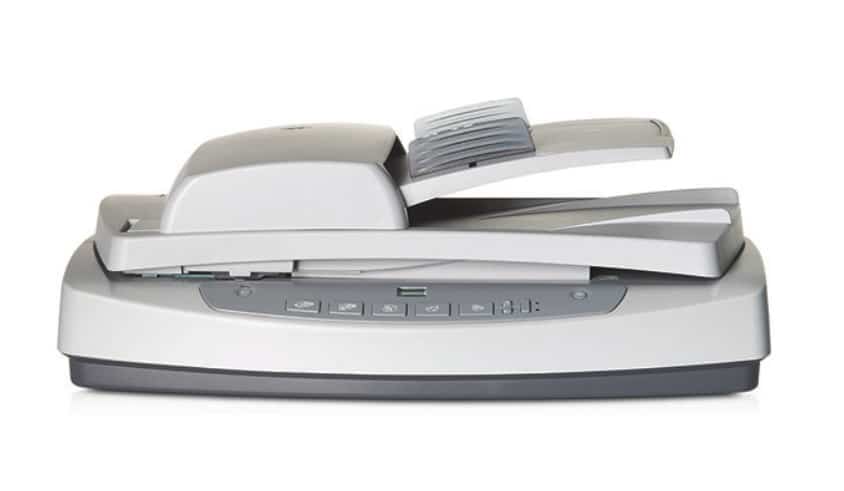
درایور اسکنر نرمافزاری است که امکان شناسایی و برقراری ارتباط بین سیستمعامل و سختافزار اسکنر را فراهم میکند. بدون درایور مناسب، ممکن است دستگاه در ویندوز شناسایی نشود یا برخی از قابلیتهای آن در دسترس نباشند.
برای انتخاب فایل مناسب، ابتدا باید نسخه سیستمعامل کامپیوتر خود را مشخص کنید. همچنین لازم است بررسی کنید که بسته نرمافزاری انتخابشده از مدل ScanJet 5590 و نسخه ویندوز شما پشتیبانی میکند یا خیر.
پیش از نصب، به این نکات توجه داشته باشید:
نکته مهم: برای دریافت فایل مناسب، باید نسخه دقیق سیستمعامل خود را بدانید. در صورتی که درایور اختصاصی مدل برای ویندوز شما موجود نباشد، ممکن است لازم باشد راهکارهای سازگاری یا نرمافزارهای جایگزین سازگار با دستگاه را بررسی کنید.
درایور مناسب، زمینه استفاده از قابلیتهای اسکنر را در نرمافزارهای سازگار فراهم میکند. نصب صحیح آن میتواند به رفع برخی مشکلات رایج ارتباطی کمک کند؛ البته همه خطاهای اسکنر ناشی از درایور نیستند و مشکلات کابل، درگاه USB، نرمافزار یا قطعات سختافزاری نیز باید در نظر گرفته شوند.
از مهمترین کاربردهای درایور میتوان به موارد زیر اشاره کرد:
اگر از اسکنر خود برای امور اداری، بایگانی اسناد یا کارهای روزانه استفاده میکنید، نصب نرمافزار سازگار میتواند روند کار شما را سادهتر کند.
پس از تهیه فایل مناسب، مراحل نصب را با دقت انجام دهید. روش نصب ممکن است با توجه به نسخه درایور و سیستمعامل متفاوت باشد.
پیش از شروع نصب، اسکنر را از نظر اتصال برق و کابل USB بررسی کنید. اگر دستورالعمل فایل نصب اتصال دستگاه را در مرحله مشخصی درخواست میکند، مطابق همان دستورالعمل پیش بروید.
فایل دانلودشده را در پوشهای مشخص ذخیره کنید. سپس فایل نصب را اجرا کرده و مراحل نمایشدادهشده را دنبال کنید. اگر فایل بهصورت فشرده است، ابتدا آن را از حالت فشرده خارج کنید.
در طول نصب، پیامهای نمایشدادهشده را بررسی کنید. ممکن است برنامه از شما بخواهد اسکنر را به کامپیوتر متصل کنید یا مجوزهای لازم را تأیید کنید.
پس از پایان نصب، در صورت درخواست برنامه سیستم را راهاندازی مجدد کنید. سپس اسکنر را با یک نرمافزار سازگار آزمایش کنید تا از شناسایی دستگاه و عملکرد صحیح آن مطمئن شوید.
اگر اسکنر همچنان شناسایی نمیشود، کابل USB، درگاه اتصال، سازگاری درایور و تنظیمات سیستمعامل را بررسی کنید.
یکی از نکات مهم هنگام نصب درایور، توجه به نسخه ویندوز است. هر فایل نصب لزوماً با تمام نسخههای سیستمعامل سازگار نیست؛ بهخصوص زمانی که با یک اسکنر قدیمیتر سروکار دارید.
برای انتخاب درایور مناسب، ابتدا نسخه ویندوز خود را مشخص کنید. در ویندوز میتوانید با مراجعه به بخش Settings و سپس System و About، اطلاعات مربوط به سیستمعامل و نوع سیستم را مشاهده کنید.
در ادامه، سازگاری فایل انتخابی را با اطلاعات درجشده در مستندات سازنده مقایسه کنید. اگر HP برای نسخه ویندوز شما فایل مستقیمی ارائه نکرده است، پیش از نصب درایورهای قدیمی یا استفاده از حالت سازگاری، راهنمای رسمی دستگاه را بررسی کنید.
توجه داشته باشید که موجودبودن یک فایل در اینترنت به معنی سازگاری قطعی آن با ویندوز شما نیست. انتخاب فایل معتبر و متناسب با سیستمعامل، از بروز مشکلات احتمالی هنگام نصب جلوگیری میکند.
گاهی اوقات با وجود نصب درایور، اسکنر عملکرد مورد انتظار را ندارد. در چنین شرایطی، بهتر است پیش از نصب مجدد ویندوز یا تغییر تنظیمات پیچیده، چند مورد ساده را بررسی کنید.
ابتدا اتصال کابل USB و سالمبودن درگاه را بررسی کنید. سپس مطمئن شوید فایل نصبشده با سیستمعامل شما سازگار است. اگر دستگاه همچنان شناسایی نمیشود، ممکن است مشکل از درایور، کابل یا سختافزار اسکنر باشد.
خطای اسکن میتواند به نرمافزار مورد استفاده، مجوزهای دسترسی، ارتباط دستگاه یا ناسازگاری درایور مربوط باشد. بهتر است دستگاه را با یک نرمافزار اسکن سازگار آزمایش کنید و پیام خطا را برای عیبیابی دقیقتر یادداشت کنید.
کیفیت خروجی فقط به درایور وابسته نیست. تنظیمات وضوح تصویر، نوع سند، وضعیت شیشه اسکنر و شرایط سختافزاری دستگاه نیز بر نتیجه تأثیر میگذارند. تنظیمات نرمافزار اسکن را بررسی کنید و در صورت مشاهده خطوط یا لکههای غیرعادی، سطح شیشه را نیز تمیز کنید.
اگر درایور قبلی ناقص نصب شده باشد یا فایل نصبشده با سیستمعامل سازگار نباشد، نصب مجدد نسخه صحیح میتواند مشکل را برطرف کند. بااینحال، اگر دستگاه اصلاً روشن نمیشود، اتصال آن برقرار نیست یا در خروجی اسکن اختلال سختافزاری وجود دارد، نصب مجدد درایور بهتنهایی کافی نخواهد بود.
برای جلوگیری از اتلاف وقت، بهتر است ابتدا نوع خطا را مشخص کنید و سپس متناسب با آن اقدام کنید. این کار بهویژه برای دستگاههایی که مدت زیادی مورد استفاده قرار گرفتهاند، اهمیت دارد.
در ایران تعمیر تلاش میکنیم اطلاعات فنی و راهنمای کاربردی محصولات را به شکلی ارائه کنیم که کاربران بتوانند انتخاب آگاهانهتری داشته باشند. هنگام انتخاب درایور اسکنر HP ScanJet 5590، توجه به مدل دقیق دستگاه، نسخه سیستمعامل و منبع فایل اهمیت زیادی دارد.
اگر درباره انتخاب فایل مناسب، نصب درایور یا شناسایینشدن اسکنر با مشکل مواجه هستید، میتوانید از راهنمایی تخصصی متناسب با مدل دستگاه خود استفاده کنید. در صورت تداوم مشکل پس از بررسی نرمافزاری، عیبیابی فنی دستگاه میتواند مشخص کند که ایراد از درایور است یا به بخش دیگری مربوط میشود.
در این صفحه میتوانید نرمافزار و درایور مورد نیاز HP ScanJet 5590 را دریافت کنید. پیش از دانلود، نسخه ویندوز نصبشده روی کامپیوتر را بررسی کنید تا فایل مناسب را انتخاب نمایید.
فایلها و راهنمای ارائهشده در این صفحه برای HP ScanJet 5590 در نظر گرفته شدهاند. هنگام دانلود، مدل دقیق دستگاه و نسخه سیستمعامل خود را بررسی کنید.
ایران تعمیر در زمینه فروش، تعمیر و پشتیبانی پرینترها و تجهیزات اداری فعالیت دارد. اگر در نصب درایور یا شناسایی دستگاه با مشکل مواجه شدهاید، میتوانید از خدمات تخصصی مجموعه استفاده کنید.
برای خرید قطعات و لوازم جانبی به فروشگاه ایران تعمیر مراجعه کنید یا برای دریافت راهنمایی و ثبت درخواست تعمیر از طریق صفحه تماس با ما با مجموعه در ارتباط باشید.
برای استفاده صحیح از اسکنر HP ScanJet 5590، انتخاب درایور سازگار با سیستمعامل و نصب اصولی آن اهمیت زیادی دارد. پیش از دانلود، نسخه ویندوز و نوع سیستم خود را بررسی کنید و فایل موردنیاز را از منبع معتبر دریافت کنید.
در این صفحه از ایران تعمیر، با کاربرد درایور، مراحل نصب و روش بررسی مشکلات رایج آشنا شدید. اگر پس از نصب همچنان اسکنر شناسایی نمیشود، بهتر است پیش از تکرار نصب، سازگاری نرمافزار و وضعیت اتصال دستگاه را بررسی کنید.