ساعت
دقیقه
ثانیه

برای استفاده از تمام قابلیتهای پرینتر HP LaserJet Pro M404 Series، نصب درایور سازگار با سیستمعامل اهمیت زیادی دارد. اگر قصد دارید این چاپگر را به کامپیوتر جدید متصل کنید، ویندوز خود را مجدداً نصب کردهاید یا با مشکل شناسایی نشدن دستگاه مواجه هستید، دریافت و نصب درایور مناسب میتواند اولین قدم برای برقراری ارتباط صحیح بین سیستم و چاپگر باشد.
در این راهنما از ایران تعمیر، نحوه دانلود درایور پرینتر اچ پی LaserJet Pro M404 Series، نکات مهم انتخاب نسخه مناسب، روش نصب در ویندوز و راهکارهای رفع مشکلات رایج را بررسی میکنیم تا بتوانید بدون سردرگمی چاپگر خود را راهاندازی کنید.
فایل درایور متناسب با سیستمعامل و مدل دستگاه خود را از باکس دانلود همین صفحه دریافت کنید.
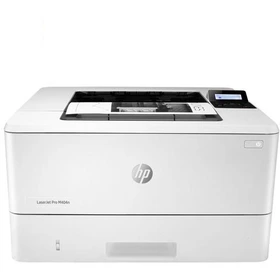
پرینترهای سری HP LaserJet Pro M404 برای چاپ اسناد و مدارک در محیطهای اداری و کاری طراحی شدهاند. برای ارسال صحیح فرمانهای چاپ از کامپیوتر به این دستگاه، باید درایور سازگار با مدل و سیستمعامل خود را نصب کنید.
پیش از دانلود درایور پرینتر اچ پی 404، بهتر است چند مورد را بررسی کنید:
برای دریافت فایل مناسب، به وبسایت رسمی HP مراجعه کنید و مدل LaserJet Pro M404 Series را در بخش پشتیبانی جستوجو کنید. سپس سیستمعامل خود را انتخاب کرده و درایورهای ارائهشده برای دستگاه را بررسی کنید.
اگر برای نسخه ویندوز شما درایور اختصاصی ارائه نشده است، ممکن است ویندوز بتواند چاپگر را بهصورت خودکار شناسایی کند یا امکان استفاده از یک درایور عمومی سازگار وجود داشته باشد. بااینحال، سازگاری و امکانات قابل استفاده باید پیش از انتخاب نهایی بررسی شوند.
سری HP LaserJet Pro M404 در گروه چاپگرهای لیزری تکرنگ قرار میگیرد و برای مجموعههایی مناسب است که به چاپ اسناد متنی، گزارشها و مدارک روزمره نیاز دارند. عملکرد صحیح این چاپگر علاوه بر سلامت قطعات سختافزاری، به نصب و تنظیم درست نرمافزار ارتباطی آن نیز وابسته است.
درایور پرینتر وظیفه دارد فرمانهای چاپ سیستمعامل را به شکلی قابلفهم برای دستگاه منتقل کند. به همین دلیل، حتی اگر پرینتر از نظر سختافزاری سالم باشد، نصب نبودن درایور مناسب یا انتخاب نسخه ناسازگار میتواند مانع چاپ صحیح اسناد شود.
نکته مهم این است که سری M404 ممکن است شامل مدلها و پیکربندیهای مختلف باشد. بنابراین، هنگام دانلود درایور پرینتر اچ پی LaserJet Pro M404 Series، تنها به عبارت M404 اکتفا نکنید و مدل کامل دستگاه را نیز بررسی کنید.
پس از دانلود فایل مناسب، میتوانید مراحل زیر را برای نصب درایور دنبال کنید. جزئیات نصب ممکن است با توجه به نسخه ویندوز و نوع بسته دانلودشده متفاوت باشد.
ابتدا نسخه ویندوز و مشخصات سیستم خود را بررسی کنید. برای این کار میتوانید وارد بخش Settings ویندوز شوید و در قسمت System و About اطلاعات سیستمعامل را مشاهده کنید.
این مرحله اهمیت زیادی دارد؛ زیرا فایل نامناسب ممکن است هنگام نصب با خطا مواجه شود یا امکان استفاده صحیح از چاپگر را فراهم نکند.
فایل مربوط به مدل دستگاه و سیستمعامل خود را از صفحه پشتیبانی HP دریافت کنید. پیش از اجرای فایل، نام مدل و توضیحات بسته را بررسی کنید تا از انتخاب اشتباه جلوگیری شود.
اگر فایل دانلودشده فشرده است، ابتدا آن را از حالت فشرده خارج کنید. همچنین بهتر است از فایلهایی که از منابع ناشناس دریافت شدهاند استفاده نکنید.
در صورت وجود فایل نصب، آن را اجرا کنید و دستورالعملهای نمایشدادهشده را دنبال کنید. بسته به نوع درایور، ممکن است لازم باشد نوع اتصال چاپگر را انتخاب کنید یا اجازه دهید برنامه نصب دستگاه را شناسایی کند.
اگر فایل دانلودشده نصبکننده مستقل ندارد، میتوانید از بخش Printers & scanners در تنظیمات ویندوز برای افزودن چاپگر استفاده کنید.
در صورت درخواست برنامه نصب، چاپگر را با کابل USB یا از طریق شبکه به سیستم متصل کنید. اگر از اتصال شبکه استفاده میکنید، از روشن بودن دستگاه و برقراری ارتباط آن با شبکه اطمینان حاصل کنید.
برای جلوگیری از بروز خطا، هنگام نصب دقیقاً مطابق دستورالعمل بسته درایور عمل کنید.
پس از پایان نصب، چاپگر را در فهرست دستگاههای ویندوز بررسی کنید. سپس در صورت در دسترس بودن گزینه چاپ آزمایشی، یک صفحه آزمایشی چاپ کنید.
اگر صفحه آزمایشی بدون خطا چاپ شد، ارتباط اولیه میان سیستم و پرینتر برقرار شده است. در صورت بروز مشکل، بهتر است پیام خطا و وضعیت اتصال را پیش از نصب مجدد درایور بررسی کنید.
گاهی نصب درایور به پایان میرسد، اما پرینتر همچنان بهدرستی کار نمیکند. در چنین شرایطی، لازم نیست بلافاصله سراغ نصب چندین فایل مختلف بروید. ابتدا علت مشکل را مشخص کنید.
اگر نام دستگاه در فهرست چاپگرها نمایش داده نمیشود، کابل USB، پورت اتصال و روشن بودن پرینتر را بررسی کنید. در اتصال شبکه نیز باید از برقراری ارتباط کامپیوتر و چاپگر اطمینان حاصل کنید.
در صورت ادامه مشکل، چاپگر را از بخش تنظیمات ویندوز دوباره اضافه کنید و مراحل شناسایی دستگاه را انجام دهید.
خطای نصب میتواند به دلیل ناسازگاری درایور، انتخاب بسته اشتباه یا محدودیتهای سیستمعامل ایجاد شود. نسخه ویندوز و مشخصات بسته دانلودشده را بررسی کنید.
اگر بسته مخصوص مدل دیگری باشد، حتی شباهت نام محصولات HP نیز به معنی سازگاری قطعی آنها نیست.
در این وضعیت، ابتدا بررسی کنید که دستگاه موردنظر بهعنوان چاپگر صحیح انتخاب شده باشد. سپس صف چاپ، وضعیت آمادهبهکار دستگاه و پیامهای خطای ویندوز را بررسی کنید.
اگر اسناد در صف چاپ باقی میمانند، ممکن است مشکل از سرویس چاپ ویندوز، ارتباط شبکه یا تنظیمات چاپگر باشد؛ بنابراین، نصب مجدد درایور همیشه اولین یا تنها راهحل نیست.
اگر چاپگر صفحه را کمرنگ، ناقص یا همراه با خطوط ناخواسته چاپ میکند، باید وضعیت مواد مصرفی، تنظیمات چاپ و سلامت قطعات دستگاه نیز بررسی شود. این مشکلات لزوماً به درایور مربوط نیستند و ممکن است منشأ سختافزاری یا مصرفی داشته باشند.
درایور سازگار به سیستمعامل کمک میکند تا چاپگر را شناسایی کرده و فرمانهای چاپ را به شکل صحیح ارسال کند. انتخاب درست فایل نصب میتواند از بسیاری از خطاهای نرمافزاری و مشکلات ارتباطی جلوگیری کند.
از طرف دیگر، استفاده از بستههای نامرتبط ممکن است باعث اختلال در شناسایی دستگاه، نمایش خطا یا در دسترس نبودن برخی قابلیتهای چاپ شود. به همین دلیل، توصیه میشود پیش از نصب، مدل کامل چاپگر و نسخه سیستمعامل را بررسی کنید.
همچنین اگر چاپگر در یک مجموعه اداری استفاده میشود، بهتر است نسخه درایور نصبشده و روش اتصال دستگاه مستند شود تا در زمان تعویض کامپیوتر یا نصب مجدد ویندوز، فرایند راهاندازی سریعتر انجام شود.
بهترین نقطه شروع، صفحه رسمی پشتیبانی HP است. مدل دقیق چاپگر را جستوجو کنید، سیستمعامل خود را انتخاب کنید و بستههای ارائهشده را از نظر سازگاری بررسی کنید.
خیر. اگر فایل مناسب در دسترس باشد، میتوانید آن را از اینترنت دریافت کنید و بدون استفاده از سیدی نصب انجام دهید. در برخی شرایط نیز ویندوز میتواند دستگاه را بهصورت خودکار شناسایی کند.
این موضوع به مدل دقیق چاپگر و درایورهای پشتیبانیشده بستگی دارد. پیش از نصب، صفحه پشتیبانی HP را برای نسخه ویندوز ۱۱ بررسی کنید. اگر درایور اختصاصی موجود نباشد، باید گزینههای سازگار دیگر را با دقت ارزیابی کنید.
ابتدا درایورهای ارائهشده در صفحه رسمی HP و قابلیت شناسایی خودکار ویندوز را بررسی کنید. در صورت نیاز میتوانید امکان استفاده از درایور عمومی سازگار را ارزیابی کنید؛ اما پیش از اطمینان از سازگاری، نصب یک بسته نامرتبط توصیه نمیشود.
آفلاین بودن چاپگر ممکن است به قطع اتصال USB، مشکل شبکه، انتخاب نادرست دستگاه یا تنظیمات صف چاپ مربوط باشد. ابتدا ارتباط دستگاه و کامپیوتر را بررسی کنید و سپس وضعیت چاپگر را در تنظیمات ویندوز کنترل کنید.
برای راهاندازی صحیح HP LaserJet Pro M404 Series، باید درایوری را انتخاب کنید که با مدل دقیق دستگاه و سیستمعامل شما سازگار باشد. بررسی نسخه ویندوز، دریافت فایل از منبع معتبر و اجرای صحیح مراحل نصب، به شناسایی بهتر چاپگر و رفع بسیاری از مشکلات رایج کمک میکند.
در ایران تعمیر تلاش میکنیم اطلاعات کاربردی درباره راهاندازی، نگهداری و عیبیابی پرینترها در اختیار کاربران قرار دهیم. اگر پس از نصب درایور همچنان با مشکل مواجه هستید، ابتدا نوع اتصال و پیام خطا را بررسی کنید تا بتوانید راهکار مناسبتری برای رفع مشکل انتخاب کنید.
این خانواده ممکن است شامل چند نسخه با پسوندها یا روشهای اتصال متفاوت باشد. پیش از دانلود، نوشته روی بدنه دستگاه یا برچسب مدل را بررسی کنید و فایل متناسب با مدل دقیق پرینتر خود را انتخاب نمایید.
اگر پس از نصب درایور همچنان پرینتر توسط ویندوز شناسایی نمیشود، موارد زیر را بررسی کنید:
فایلها و راهنمای ارائهشده در این صفحه برای HP LaserJet Pro M404 Series در نظر گرفته شدهاند. هنگام دانلود، مدل دقیق دستگاه و نسخه سیستمعامل خود را بررسی کنید.
ایران تعمیر در زمینه فروش، تعمیر و پشتیبانی انواع پرینترهای HP فعالیت دارد. اگر در نصب درایور، شناسایی پرینتر یا عملکرد سختافزاری دستگاه با مشکل مواجه شدهاید، میتوانید از خدمات تخصصی مجموعه استفاده کنید.
برای خرید قطعات و لوازم جانبی به فروشگاه ایران تعمیر مراجعه کنید یا برای دریافت راهنمایی و ثبت درخواست تعمیر از طریق صفحه تماس با ما با مجموعه در ارتباط باشید.