ساعت
دقیقه
ثانیه

وقتی در یک مجموعه کاری از چند پرینتر اچ پی استفاده میشود، نصب و مدیریت جداگانه درایور هر دستگاه میتواند زمانبر باشد. در چنین شرایطی، HP Universal Print Driver (UPD) میتواند راهکاری کاربردی برای مدیریت چاپگرهای سازگار باشد. این درایور عمومی با هدف سادهتر کردن فرایند نصب و مدیریت چاپ در محیطهای مختلف طراحی شده است؛ البته پشتیبانی از همه مدلهای HP را نمیتوان برای آن فرض کرد.
اگر به دنبال دانلود درایور HP Universal Print Driver (UPD) هستید، پیش از دریافت فایل باید نوع درایور، مدل چاپگر و نسخه سیستمعامل خود را بررسی کنید. در این راهنما از سایت ایران تعمیر، تفاوت نسخههای موجود، نکات مهم پیش از نصب و روش عیبیابی مشکلات رایج را توضیح میدهیم تا بتوانید انتخاب دقیقتری داشته باشید.
HP Universal Print Driver (UPD) یک درایور عمومی برای بسیاری از پرینترهای سازگار HP است و میتواند در شرایطی که درایور اختصاصی مدل در دسترس نیست یا مدیریت چند پرینتر انجام میشود، گزینه مناسبی باشد.
نسخه مورد نیاز خود را از باکس دانلود همین صفحه دریافت کنید.
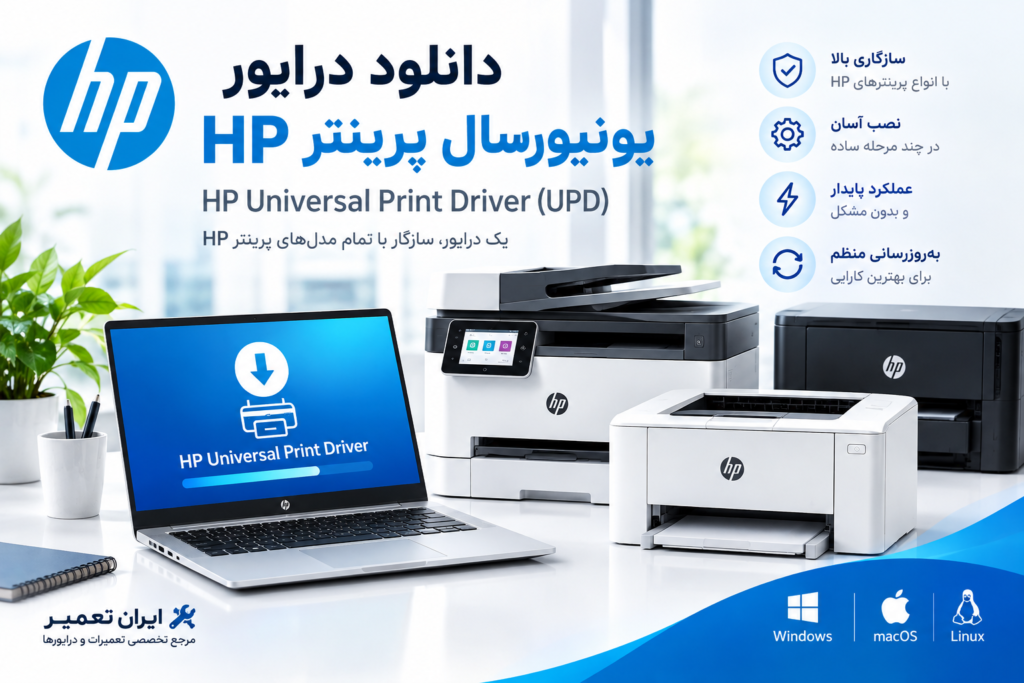
HP Universal Print Driver که با نام اختصاری UPD شناخته میشود، یک راهکار درایوری برای تعدادی از چاپگرهای سازگار اچ پی است. هدف آن فراهم کردن روشی مشترک برای نصب و مدیریت چاپ در دستگاههای پشتیبانیشده است؛ به همین دلیل، در برخی محیطهای اداری میتواند نیاز به نگهداری تعداد زیادی درایور مجزا را کاهش دهد.
این درایور بهویژه برای سازمانها و شرکتهایی مفید است که چند چاپگر سازگار دارند و میخواهند فرایند نصب، تنظیم و مدیریت چاپ را سادهتر کنند.
بااینحال، عمومی بودن نام UPD به معنای سازگاری با تمام چاپگرها نیست. پیش از نصب باید بررسی کنید که مدل دستگاه شما در فهرست محصولات پشتیبانیشده قرار داشته باشد و بسته انتخابی با سیستمعامل مورد استفاده سازگار باشد.
برای دریافت نسخه مناسب، بهتر است از صفحه رسمی پشتیبانی HP شروع کنید. در بخش جستوجوی درایورها، عبارت HP Universal Print Driver را وارد کنید و نسخههای ارائهشده را با مشخصات سیستم خود تطبیق دهید.
پیش از دریافت فایل، موارد زیر را بررسی کنید:
پس از انتخاب بسته مناسب، فایل را از منبع معتبر دریافت کنید و توضیحات نصب آن را بخوانید. اگر چاپگر شما به درایور اختصاصی نیاز دارد یا در فهرست محصولات سازگار قرار ندارد، بهتر است از درایور مخصوص همان مدل استفاده کنید.
یکی از مهمترین نکات هنگام انتخاب HP Universal Print Driver، شناخت تفاوت نسخههای ارائهشده است. درایورهای مبتنی بر PCL و PostScript از زبانهای متفاوتی برای توصیف محتوای چاپ استفاده میکنند و انتخاب آنها میتواند بر سازگاری نرمافزاری و نحوه پردازش اسناد اثر بگذارد.
نسخه PCL برای بسیاری از کاربردهای متداول اداری، مانند چاپ اسناد متنی، فرمها و گزارشها، گزینهای قابل بررسی است. این نسخه در محیطهایی که برنامههای اداری و چاپ روزمره اهمیت دارند، کاربرد دارد؛ بااینحال، انتخاب نهایی باید بر اساس سازگاری چاپگر و توصیه سازنده انجام شود.
PostScript در محیطهایی که پردازش دقیقتر محتوای گرافیکی، اسناد صفحهآراییشده یا گردش کار مبتنی بر PostScript اهمیت دارد، میتواند انتخاب مناسبی باشد؛ مشروط بر اینکه چاپگر و نرمافزار مورد استفاده از آن پشتیبانی کنند.
اگر استفاده اصلی شما چاپ اسناد اداری و متنی است، ابتدا نسخه PCL سازگار با دستگاه را بررسی کنید. اگر با نرمافزارهای گرافیکی یا گردش کار مبتنی بر PostScript کار میکنید، نسخه PostScript نیز میتواند ارزش بررسی داشته باشد.
هیچکدام از این دو نسخه برای همه کاربران بهترین انتخاب نیستند. پشتیبانی مدل چاپگر، سیستمعامل و نیاز واقعی شما باید معیار تصمیمگیری باشد.
پس از دانلود فایل، باید درایور را بهدرستی نصب و چاپگر موردنظر را به سیستم اضافه کنید. روش دقیق نصب به نسخه بسته و نوع اتصال دستگاه بستگی دارد.
پیش از اجرای فایل، مدل کامل چاپگر را از روی بدنه یا صفحه اطلاعات دستگاه بررسی کنید. سپس مطمئن شوید مدل موردنظر در فهرست محصولات سازگار با HP UPD قرار دارد.
فایل دانلودشده را اجرا کنید و دستورالعملهای نمایشدادهشده را دنبال کنید. در برخی بستهها، امکان انتخاب نوع نصب یا روش شناسایی چاپگر وجود دارد. گزینهها را متناسب با شبکه و تجهیزات خود انتخاب کنید.
پس از نصب درایور، ممکن است لازم باشد چاپگر را از طریق بخش Printers & scanners در تنظیمات ویندوز اضافه کنید. بسته به نوع اتصال، دستگاه میتواند از طریق USB یا شبکه شناسایی شود.
در محیطهای سازمانی، تنظیمات مربوط به سرور چاپ و دسترسی کاربران نیز ممکن است در فرایند راهاندازی نقش داشته باشند.
پس از افزودن دستگاه، تنظیمات اصلی مانند اندازه کاغذ، جهت صفحه و کیفیت چاپ را بررسی کنید. در صورت نیاز، تنظیمات را متناسب با کاربرد خود تغییر دهید.
یک سند ساده یا صفحه آزمایشی چاپ کنید. اگر خروجی بهدرستی تولید شد، عملکرد اولیه درایور و ارتباط چاپگر را تأیید کردهاید. در صورت مشاهده خطا، پیش از تغییر تنظیمات متعدد، پیام خطا و وضعیت اتصال را بررسی کنید.
استفاده از درایور عمومی در محیط مناسب میتواند مدیریت تجهیزات چاپ را آسانتر کند. مهمترین مزایای آن عبارتاند از:
۱. سادهتر شدن مدیریت درایورها: در محیطهایی با چند چاپگر سازگار، استفاده از یک خانواده درایور میتواند فرایند نگهداری نرمافزارهای چاپ را سادهتر کند.
۲. یکپارچگی در تنظیمات چاپ: درایور عمومی میتواند تجربهای یکپارچهتر برای مدیریت چاپگرهای پشتیبانیشده فراهم کند.
۳. کاربرد در محیطهای سازمانی: واحدهای فناوری اطلاعات میتوانند از راهکارهای درایوری عمومی برای مدیریت بهتر تجهیزات سازگار استفاده کنند.
۴. کاهش پیچیدگی نصب: در شرایط مناسب، استفاده از بسته عمومی میتواند نیاز به جستوجوی درایورهای مجزا برای هر مدل را کاهش دهد.
البته این مزایا به نوع چاپگر، نسخه UPD و نحوه استقرار آن بستگی دارند. اگر دستگاه از قابلیت خاصی پشتیبانی کند که در بسته عمومی ارائه نشده باشد، ممکن است درایور اختصاصی انتخاب مناسبتری باشد.
ابتدا اتصال USB یا شبکه را بررسی کنید. اگر دستگاه شبکهای است، دسترسی کامپیوتر به چاپگر و تنظیمات آدرس شبکه را کنترل کنید. سپس مطمئن شوید مدل دستگاه با نسخه نصبشده UPD سازگار است.
ممکن است درایور عمومی همه امکانات اختصاصی یک مدل را ارائه نکند. اگر گزینههایی مانند قابلیتهای ویژه دستگاه نمایش داده نمیشوند، مشخصات بسته نصب و در صورت نیاز درایور اختصاصی چاپگر را بررسی کنید.
این مشکل ممکن است به نوع درایور، تنظیمات صفحه یا نرمافزار مبدأ مربوط باشد. در صورت سازگاری دستگاه، میتوانید تفاوت نسخههای PCL و PostScript را بررسی کنید و یک چاپ آزمایشی با تنظیمات مناسب انجام دهید.
در این شرایط، نسخه درایور نصبشده و سازگاری آن با سیستمعامل را بررسی کنید. از نصب بستههای ناشناس یا حذف شتابزده درایورهای مورد استفاده سایر چاپگرها خودداری کنید.
HP Universal Print Driver برای همه شرایط طراحی نشده است. در برخی موارد، درایور اختصاصی مدل انتخاب مناسبتری خواهد بود؛ برای مثال:
بنابراین، پیش از نصب بهتر است نیازهای واقعی خود را مشخص کنید. اگر تنها به چاپ اسناد معمولی نیاز دارید، یک درایور عمومی سازگار ممکن است کافی باشد؛ اما برای استفاده از امکانات کامل دستگاه، بررسی درایور اختصاصی اهمیت دارد.
خیر. این درایور برای محصولات سازگار طراحی شده است و پشتیبانی از تمام مدلهای HP را نمیتوان فرض کرد. فهرست رسمی دستگاههای پشتیبانیشده را بررسی کنید.
درایور UPD برای سادهسازی مدیریت چاپ در چندین مدل سازگار طراحی شده است؛ درحالیکه درایور اختصاصی برای یک مدل یا خانواده مشخص ارائه میشود و ممکن است امکانات ویژه همان دستگاه را بهتر در اختیار کاربر قرار دهد.
انتخاب به مدل چاپگر، سیستمعامل، نرمافزارهای مورد استفاده و نیاز چاپی شما بستگی دارد. برای چاپ عمومی اسناد، PCL میتواند گزینهای مناسب برای بررسی باشد؛ در گردش کارهای مبتنی بر PostScript نیز نسخه مربوطه ارزش بررسی دارد.
این درایور میتواند برای مدیریت چاپگرهای سازگار در محیطهای سازمانی مفید باشد. بااینحال، تنظیمات سرور چاپ، سطح دسترسی کاربران و سیاستهای فناوری اطلاعات نیز باید در نظر گرفته شوند.
صفحه پشتیبانی رسمی HP را برای مدل دقیق دستگاه بررسی کنید و در صورت ارائه، درایور اختصاصی سازگار را دریافت کنید. از نصب درایورهای مدلهای نامرتبط خودداری کنید.
Universal بودن درایور به معنی سازگاری با تمام مدلهای HP نیست. اگر برای دستگاه شما درایور اختصاصی موجود است، ابتدا همان نسخه را بررسی کنید و در صورت نیاز از HP UPD استفاده نمایید.
ایران تعمیر در زمینه فروش، تعمیر و پشتیبانی انواع پرینترهای HP فعالیت دارد. اگر در نصب درایور یا شناسایی پرینتر با مشکل مواجه شدهاید، میتوانید از خدمات تخصصی مجموعه استفاده کنید.
برای خرید قطعات و لوازم جانبی به فروشگاه ایران تعمیر مراجعه کنید یا برای دریافت راهنمایی و ثبت درخواست تعمیر از طریق صفحه تماس با ما با مجموعه در ارتباط باشید.
HP Universal Print Driver راهکاری برای سادهتر کردن نصب و مدیریت چاپگرهای سازگار اچ پی است. بااینحال، انتخاب نسخه مناسب فقط به نام درایور وابسته نیست؛ بلکه مدل چاپگر، سیستمعامل، نوع درایور و نیازهای چاپی شما نیز اهمیت دارند.
در سایت ایران تعمیر تلاش میکنیم اطلاعات کاربردی درباره درایورها، تجهیزات چاپ و راهاندازی چاپگرها ارائه دهیم. پیش از نصب HP UPD، سازگاری دستگاه خود را بررسی کنید و اگر به امکانات اختصاصی چاپگر نیاز دارید، درایور مخصوص همان مدل را نیز در نظر بگیرید.