ساعت
دقیقه
ثانیه

وقتی یک پرینتر در محیط کاری وظیفه چاپ تعداد زیادی سند و گزارش را بر عهده دارد، اختلال در ارتباط آن با کامپیوتر میتواند روند کار را مختل کند. پرینتر HP LaserJet 5200 نیز برای اجرای درست فرمانهای چاپ به نرمافزار سازگار با سیستمعامل نیاز دارد. به همین دلیل، پیدا کردن فایل مناسب و نصب صحیح آن، یکی از مهمترین مراحل آمادهسازی این دستگاه است.
در این صفحه از ایران تعمیر، به شما کمک میکنیم مسیر مناسبی برای دانلود درایور پرینتر اچ پی LaserJet 5200 پیدا کنید، پیشنیازهای نصب را بشناسید و در صورت بروز خطا، علتهای احتمالی را بررسی کنید. هدف این راهنما آن است که پیش از صرف زمان برای نصب فایلهای مختلف، بتوانید انتخاب دقیقتری داشته باشید.
فایل درایور متناسب با سیستمعامل و مدل دستگاه خود را از باکس دانلود همین صفحه دریافت کنید.
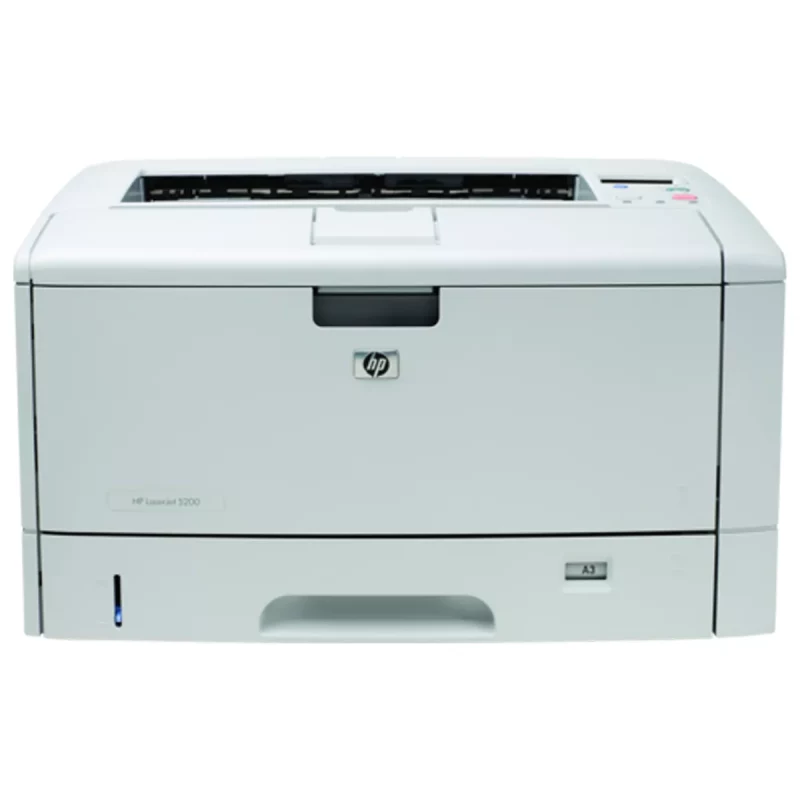
انتخاب درایور فقط به نام چاپگر وابسته نیست. نسخه سیستمعامل، روش اتصال دستگاه و نوع بسته نرمافزاری نیز در موفقیت نصب تأثیر دارند. اگر این موارد پیش از دانلود بررسی شوند، احتمال مواجهه با خطاهای نصب کمتر خواهد شد.
۱. شناسایی دقیق مدل پرینتر
ابتدا مطمئن شوید مدل درجشده روی دستگاه یا برچسب مشخصات آن با HP LaserJet 5200 مطابقت دارد. شباهت نام مدلها به معنی یکسانبودن درایور آنها نیست.
۲. بررسی سیستمعامل کامپیوتر
نسخه ویندوز و معماری سیستم را مشخص کنید. بعضی بستههای نصب فقط برای سیستمعاملهای خاصی ارائه شدهاند و ممکن است روی نسخههای جدیدتر ویندوز قابل استفاده نباشند.
۳. مشخصکردن نوع اتصال
اگر پرینتر از طریق کابل USB به کامپیوتر متصل میشود، اتصال مستقیم را بررسی کنید. در محیطهای اداری که چاپگر از طریق شبکه استفاده میشود، تنظیمات شبکه و روش افزودن دستگاه نیز اهمیت دارد.
۴. بررسی منبع فایل
فایل نصب را از منبع معتبر دریافت کنید. اگر برای سیستمعامل شما درایور اختصاصی ارائه نشده است، پیش از استفاده از بستههای جایگزین باید سازگاری آنها را بررسی کنید.
درایور، فرمانهای نرمافزاری را به شکلی آماده میکند که چاپگر بتواند آنها را پردازش کند. به بیان ساده، سیستمعامل از طریق این نرمافزار با دستگاه ارتباط برقرار میکند و درخواست چاپ را به آن میفرستد.
نصب صحیح درایور میتواند امکان استفاده از قابلیتهای چاپ پشتیبانیشده را فراهم کند؛ اما انتظار نداشته باشید که صرفاً با نصب درایور، سرعت مکانیکی چاپگر افزایش پیدا کند یا ایرادهای قطعات آن برطرف شوند.
اگر پرینتر در فهرست دستگاههای ویندوز دیده نمیشود، فرمان چاپ اجرا نمیشود یا هنگام نصب پیام ناسازگاری نمایش داده میشود، بررسی درایور یکی از مراحل اولیه عیبیابی است.
برای انتخاب فایل مناسب، ابتدا باید بدانید سیستمعامل شما از چه نسخهای از درایور پشتیبانی میکند. این موضوع برای چاپگرهایی که از نسلهای قدیمیتر هستند اهمیت بیشتری دارد؛ زیرا ممکن است بسته نرمافزاری اصلی آنها برای تمام نسخههای جدید ویندوز منتشر نشده باشد.
برای پیدا کردن نسخه مناسب، مشخصات HP LaserJet 5200 را در منابع رسمی سازنده بررسی کنید. اگر چند فایل برای دانلود وجود دارد، توضیحات مربوط به نسخه ویندوز و نوع درایور را بخوانید و سپس فایل متناسب با سیستم خود را انتخاب کنید.
در شرایطی که درایور اختصاصی در دسترس نیست، ممکن است یک درایور عمومی سازگار با زبان چاپ پشتیبانیشده دستگاه بتواند نیازهای پایه چاپ را پوشش دهد. بااینحال، این موضوع به مدل دقیق، سیستمعامل و امکانات موردنیاز شما بستگی دارد و نباید بدون بررسی فنی قطعی فرض شود.
نکته مهم ایران تعمیر: قبل از نصب فایلهای جایگزین یا قدیمی، سازگاری آنها را بررسی کنید. استفاده از فایل نامعتبر ممکن است مشکل شناسایی پرینتر را حل نکند و حتی باعث اتلاف وقت در فرایند نصب شود.
پس از تهیه فایل مناسب، مراحل زیر را دنبال کنید. ممکن است جزئیات نصب با توجه به بسته درایور انتخابی متفاوت باشد.
فایل دانلودشده را در پوشهای مشخص ذخیره کنید. اگر بسته بهصورت ZIP ارائه شده است، ابتدا آن را استخراج کنید. در این مرحله، نام فایل و توضیحات همراه آن را بررسی کنید تا مطمئن شوید بسته مربوط به مدل موردنظر است.
اگر فایل دارای برنامه نصب است، آن را اجرا کرده و دستورالعملهای روی صفحه را دنبال کنید. در صورتی که بسته فقط شامل فایلهای درایور باشد، ممکن است لازم باشد از بخش Printers & scanners ویندوز برای افزودن چاپگر استفاده کنید.
اگر برنامه نصب زمان اتصال چاپگر را مشخص کرده است، دقیقاً مطابق همان دستورالعمل عمل کنید. برای اتصال شبکهای نیز باید اطلاعات مربوط به روش اتصال و تنظیمات دستگاه صحیح باشد.
پس از اتمام فرایند، یک سند ساده یا صفحه آزمایشی چاپ کنید. اگر چاپ انجام نشد، وضعیت دستگاه، صف چاپ، درایور انتخابشده و اتصال را بررسی کنید.
بروز خطا لزوماً به معنای خراببودن پرینتر نیست. در بسیاری از موارد، با شناسایی علت اصلی میتوان از نصبهای مکرر و تغییرات غیرضروری جلوگیری کرد.
پرینتر در ویندوز نمایش داده نمیشود: اتصال کابل، روشنبودن دستگاه و سازگاری درایور را بررسی کنید. اگر اتصال شبکهای دارید، تنظیمات مربوط به دسترسی به چاپگر نیز باید بررسی شود.
فرمان چاپ در صف باقی میماند: صف چاپ را باز کنید و ببینید آیا سندی متوقف شده است. انتخاب چاپگر صحیح و بررسی وضعیت آمادهبهکار دستگاه نیز ضروری است.
نصبکننده فایل را قبول نمیکند: احتمال دارد بسته انتخابشده با نسخه سیستمعامل یا معماری کامپیوتر سازگار نباشد. فایل دیگری را فقط پس از بررسی مستندات سازنده انتخاب کنید.
خروجی چاپ با انتظار شما مطابقت ندارد: تنظیمات صفحه، اندازه کاغذ و گزینههای چاپ نرمافزار را بررسی کنید. اگر مشکل به شکل خطوط غیرعادی، لکه یا نقص مداوم در چاپ دیده میشود، احتمال وجود مسئله سختافزاری نیز مطرح است.
تشخیص درست نوع اختلال باعث میشود راهکار مناسبی انتخاب کنید. برای مثال، شناسایینشدن دستگاه پس از تغییر ویندوز میتواند به سازگاری درایور مربوط باشد؛ در مقابل، گیرکردن کاغذ، صدای غیرعادی یا وجود نقص فیزیکی در خروجی چاپ معمولاً به بررسیهای دیگری نیاز دارد.
اگر پس از نصب صحیح درایور، اتصال دستگاه و تنظیمات چاپ همچنان مشکل پابرجاست، بهتر است از نصب فایلهای متعدد و ناشناس خودداری کنید. بررسی تخصصی میتواند مشخص کند که منشأ ایراد به نرمافزار، ارتباطات یا قطعات پرینتر مربوط است.
در ایران تعمیر، هدف از ارائه محتوای آموزشی این است که کاربران پیش از نصب نرمافزارهای مرتبط با تجهیزات چاپ، اطلاعات کاربردی و قابل استفاده در اختیار داشته باشند. هنگام انتخاب فایل مربوط به HP LaserJet 5200، توجه به سازگاری سیستمعامل، اعتبار منبع و نوع بسته نرمافزاری اهمیت دارد.
اگر برای نصب درایور یا راهاندازی چاپگر با مشکل مواجه هستید، بهتر است اطلاعات نسخه ویندوز، نوع اتصال و متن دقیق خطا را در اختیار کارشناس قرار دهید. این اطلاعات به تشخیص سریعتر مسئله کمک میکنند و احتمال انتخاب راهکار نامناسب را کاهش میدهند.
برای استفاده از HP LaserJet 5200، انتخاب فایل سازگار و نصب اصولی درایور پرینتر اچ پی LaserJet 5200 اهمیت زیادی دارد. پیش از دریافت فایل، مدل چاپگر و نسخه سیستمعامل را بررسی کنید و پس از نصب نیز عملکرد دستگاه را با یک چاپ آزمایشی بسنجید.
با رعایت این مراحل، میتوانید مسیر راهاندازی پرینتر را دقیقتر دنبال کنید و در صورت بروز اختلال، بین مشکلات مربوط به درایور و ایرادهای احتمالی اتصال یا سختافزار تمایز قائل شوید. ایران تعمیر تلاش میکند با ارائه راهنماهای کاربردی، انتخاب و استفاده از تجهیزات چاپ را برای کاربران سادهتر کند.
ایران تعمیر در زمینه فروش، تعمیر و پشتیبانی انواع پرینترهای HP فعالیت دارد. اگر در نصب درایور، شناسایی پرینتر یا عملکرد سختافزاری دستگاه با مشکل مواجه شدهاید، میتوانید از خدمات تخصصی مجموعه استفاده کنید.
برای خرید قطعات و لوازم جانبی به فروشگاه ایران تعمیر مراجعه کنید یا برای دریافت راهنمایی و ثبت درخواست تعمیر از طریق صفحه تماس با ما با مجموعه در ارتباط باشید.