ساعت
دقیقه
ثانیه

اگر پرینتر رنگی HP Color LaserJet MFP M175 پس از اتصال به کامپیوتر شناسایی نمیشود یا ویندوز قادر به ارسال فرمان چاپ نیست، احتمال دارد درایور دستگاه بهدرستی نصب نشده باشد. این مشکل بهخصوص پس از تعویض ویندوز، نصب مجدد سیستمعامل یا اتصال پرینتر به کامپیوتر جدید بیشتر دیده میشود.
با دانلود درایور پرینتر اچ پی Color LaserJet MFP M175 میتوانید نرمافزار موردنیاز برای برقراری ارتباط بین دستگاه و کامپیوتر را دریافت کنید. البته انتخاب فایل سازگار با نسخه ویندوز اهمیت زیادی دارد؛ زیرا نصب درایور نامناسب ممکن است باعث اختلال در شناسایی پرینتر یا استفاده از قابلیتهای آن شود.
فایل موردنیاز دستگاه خود را از باکس دانلود همین صفحه دریافت کنید و پیش از نصب، مشخصات سیستمعامل را بررسی نمایید.
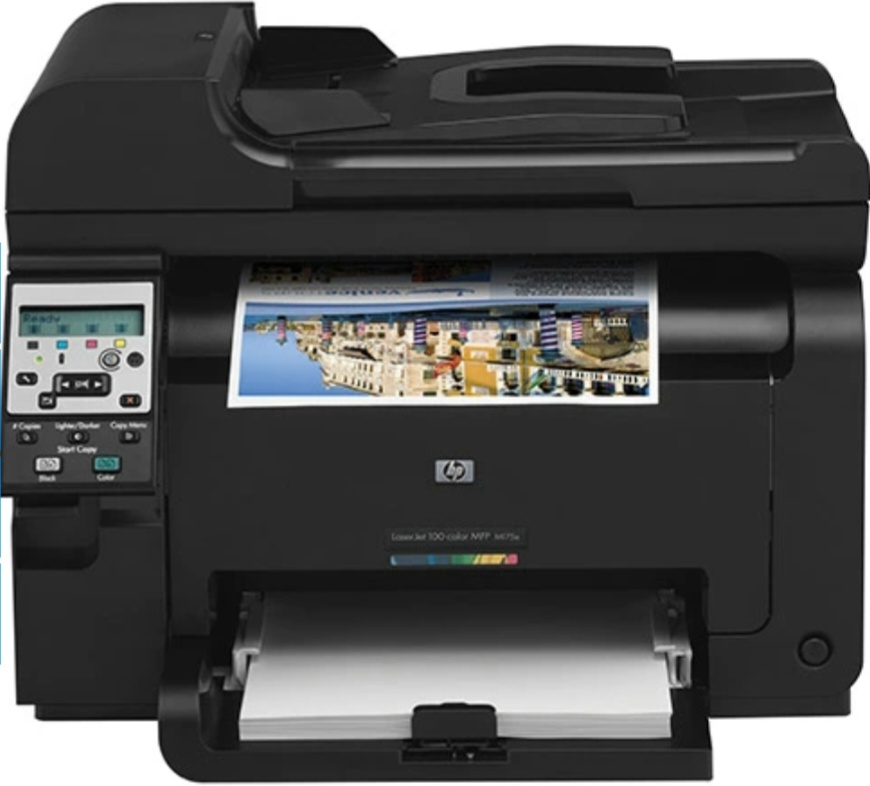
پرینتر M175 از محصولات چندکاره رنگی اچ پی است و علاوه بر چاپ اسناد، قابلیت اسکن نیز دارد. به همین دلیل، هنگام دریافت نرمافزار باید به نوع بسته درایور توجه کنید تا علاوه بر امکان چاپ، در صورت نیاز بتوانید از امکانات جانبی دستگاه نیز استفاده کنید.
برای دانلود درایور پرینتر اچ پی 175 بهتر است پیش از انتخاب فایل، موارد زیر را بررسی کنید:
برای مشاهده اطلاعات ویندوز، وارد Settings شوید و از مسیر System و About مشخصات سیستمعامل خود را پیدا کنید. این اطلاعات به شما کمک میکند از انتخاب فایل ناسازگار جلوگیری کنید.
از آنجا که M175 یک دستگاه چندکاره رنگی است، نصب نرمافزار مناسب فقط به ارسال فرمان چاپ محدود نمیشود. بسته به نسخه درایور و نرمافزار نصبشده، امکان استفاده از قابلیتهای مختلف دستگاه نیز فراهم میشود.
چاپ اسناد رنگی و سیاهوسفید: درایور چاپ امکان ارسال فایلهای متنی، تصاویر و اسناد را از کامپیوتر به پرینتر فراهم میکند.
مدیریت تنظیمات چاپ: با استفاده از تنظیمات موجود در پنجره چاپ میتوانید گزینههایی مانند تعداد نسخهها، اندازه کاغذ و حالت رنگی یا سیاهوسفید را انتخاب کنید.
استفاده از قابلیت اسکن: برای بهرهبرداری از بخش اسکن، ممکن است علاوه بر درایور چاپ به نرمافزار یا بسته اسکن سازگار نیز نیاز داشته باشید.
ارتباط بهتر با ویندوز: نصب نسخه مناسب باعث میشود سیستمعامل بتواند دستگاه را شناسایی کرده و فرمانهای پشتیبانیشده را به آن ارسال کند.
پیش از اجرای فایل دانلودشده، بهتر است وضعیت دستگاه و سیستم خود را بررسی کنید. اگر نسخه قدیمی درایور روی کامپیوتر وجود دارد و باعث اختلال شده است، حذف آن و نصب نسخه سازگار میتواند به رفع مشکل کمک کند.
همچنین اگر قصد استفاده از قابلیت اسکن را دارید، فقط به نصب درایور چاپ اکتفا نکنید. مشخصات بسته نرمافزاری را بررسی کنید تا مطمئن شوید امکانات موردنیاز شما نیز پشتیبانی میشوند.
برای راهاندازی دستگاه، مراحل زیر را بهترتیب انجام دهید:
پس از پایان مراحل، وارد قسمت Printers & Scanners شوید و بررسی کنید که نام دستگاه در فهرست پرینترهای ویندوز نمایش داده میشود.
گاهی حتی پس از نصب نرمافزار، دستگاه عملکرد صحیحی ندارد. در چنین شرایطی، پیش از نصب مجدد فایل بهتر است علت مشکل را مشخص کنید.
ابتدا کابل USB و پورت اتصال را بررسی کنید. پرینتر باید روشن باشد و اتصال آن با کامپیوتر بهدرستی برقرار شده باشد. اگر مشکل ادامه داشت، سازگاری درایور نصبشده با مدل دستگاه و ویندوز را بررسی کنید.
ممکن است پرینتر اشتباهی بهعنوان دستگاه پیشفرض انتخاب شده باشد یا اسناد متوقفشده در صف چاپ مانع اجرای فرمان جدید شوند. بخش Printers & Scanners و وضعیت صف چاپ را بررسی کنید.
نصب درایور چاپ لزوماً به معنی فعال شدن قابلیت اسکن نیست. اگر بخش اسکن کار نمیکند، بررسی کنید بسته نرمافزاری نصبشده شامل ابزار اسکن نیز باشد. همچنین اتصال دستگاه و شناسایی آن توسط نرمافزار اسکن را بررسی کنید.
در همه شرایط نیازی به حذف نسخه قبلی نیست؛ اما اگر درایور موجود باعث خطا شده یا نصب نسخه جدید با مشکل مواجه است، حذف نسخه ناسازگار و نصب مجدد بسته مناسب میتواند راهکار مؤثری باشد.
فایلها و راهنمای این صفحه برای HP Color LaserJet MFP M175 در نظر گرفته شدهاند. این مدل در گروه پرینترهای چندکاره رنگی قرار میگیرد و برای استفاده از امکانات مختلف آن باید بسته نرمافزاری متناسب با نیاز و سیستمعامل انتخاب شود.
هنگام دریافت فایل، به نام کامل دستگاه توجه کنید. شباهت نام پرینترها بهتنهایی نشاندهنده سازگاری درایور نیست و بهتر است مدلهای پشتیبانیشده در توضیحات فایل را نیز بررسی کنید.
برای راهاندازی صحیح پرینتر، انتخاب درایور مناسب و نصب کامل نرمافزار اهمیت زیادی دارد. از طریق باکس دانلود این صفحه میتوانید فایل موردنیاز را دریافت کنید و با استفاده از مراحل آموزشدادهشده، دستگاه را به کامپیوتر متصل نمایید.
اگر پس از نصب همچنان در چاپ رنگی، شناسایی دستگاه یا اسکن اسناد مشکل دارید، بهتر است علاوه بر درایور، تنظیمات ویندوز، اتصال پرینتر و نرمافزارهای جانبی دستگاه را نیز بررسی کنید.
ایران تعمیر تلاش میکند با ارائه فایلهای کاربردی و آموزشهای تخصصی، فرایند نصب و استفاده از پرینترهای اچ پی را برای کاربران سادهتر کند.
۱. درایور پرینتر اچ پی Color LaserJet MFP M175 را از کجا دانلود کنیم؟
برای دریافت درایور پرینتر اچ پی Color LaserJet MFP M175 باید نسخهای را انتخاب کنید که با مدل دستگاه و سیستمعامل کامپیوتر شما سازگار باشد. در این صفحه میتوانید اطلاعات مربوط به دریافت و نصب درایور را بررسی کنید.
۲. دانلود درایور پرینتر اچ پی 175 برای چه نسخههایی از ویندوز امکانپذیر است؟
سازگاری درایور به نسخه و معماری ویندوز بستگی دارد. پیش از دانلود، نسخه ویندوز خود را بررسی کنید و مطمئن شوید فایل انتخابشده از آن پشتیبانی میکند.
۳. چگونه درایور پرینتر اچ پی Color LaserJet MFP M175 را نصب کنیم؟
پس از دانلود فایل، آن را اجرا کنید و مراحل نصب را مطابق راهنمای نمایشدادهشده پیش ببرید. در صورت درخواست، پرینتر را با کابل USB به کامپیوتر متصل کنید تا شناسایی دستگاه انجام شود.
۴. چرا کامپیوتر پرینتر HP M175 را بعد از نصب درایور شناسایی نمیکند؟
اتصال نامناسب کابل USB، نصب ناقص درایور یا انتخاب فایل ناسازگار با ویندوز میتواند باعث این مشکل شود. بهتر است اتصال کابل و وضعیت نصب درایور را بررسی کنید.
۵. آیا درایور پرینتر اچ پی Color LaserJet MFP M175 قابلیت اسکن را هم فعال میکند؟
این موضوع به بسته درایور نصبشده و پشتیبانی نرمافزاری سیستمعامل بستگی دارد. برای استفاده از اسکنر، باید نرمافزار یا درایور مربوط به قابلیت اسکن نیز نصب شده باشد.
۶. اگر هنگام نصب درایور HP M175 خطا دریافت کنیم، چه کاری انجام دهیم؟
ابتدا نصب قبلی را حذف کنید، کامپیوتر را راهاندازی مجدد کنید و سپس نسخه سازگار درایور را دوباره نصب کنید. همچنین بهتر است نصب را با دسترسی Administrator انجام دهید.
۷. آیا میتوان درایور پرینتر اچ پی 175 را بدون CD نصب کرد؟
بله. در صورت دسترسی به فایل نصب مناسب، نیازی به CD همراه دستگاه ندارید و میتوانید درایور را مستقیماً از طریق کامپیوتر نصب کنید.
۸. چرا بعد از نصب درایور، پرینتر HP M175 دستور چاپ را اجرا نمیکند؟
وضعیت اتصال دستگاه، انتخاب پرینتر بهعنوان چاپگر پیشفرض، صف چاپ و نصب صحیح درایور را بررسی کنید. گاهی پاک کردن صف چاپ و راهاندازی مجدد سرویس چاپ مشکل را برطرف میکند
ایران تعمیر در زمینه فروش، تعمیر و پشتیبانی انواع پرینترهای HP فعالیت دارد. اگر در نصب درایور، شناسایی پرینتر یا عملکرد سختافزاری دستگاه با مشکل مواجه شدهاید، میتوانید از خدمات تخصصی مجموعه استفاده کنید.
برای خرید قطعات و لوازم جانبی به فروشگاه ایران تعمیر مراجعه کنید یا برای دریافت راهنمایی و ثبت درخواست تعمیر از طریق صفحه تماس با ما با مجموعه در ارتباط باشید.