ساعت
دقیقه
ثانیه

اگر قصد دارید عملکرد پرینتر خود را به بهترین شکل حفظ کنید، باید درایور پرینتر Xerox Phaser 3150 را نصب کنید. این درایور باعث میشود سیستمعامل ویندوز یا مک شما بتواند بهدرستی با پرینتر ارتباط برقرار کرده و تمام قابلیتهای آن فعال شود.
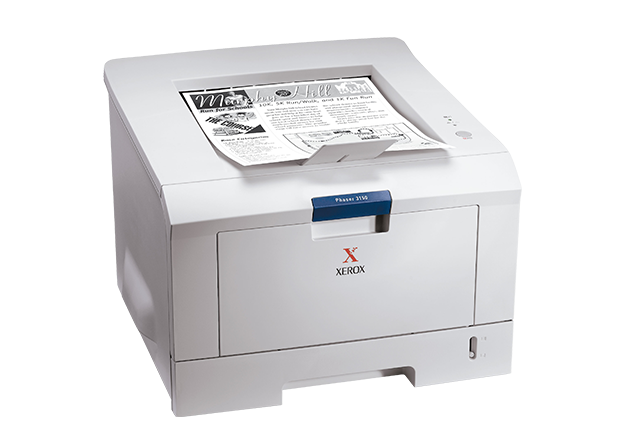
درایور پرینتر Xerox Phaser 3150 یکی از مهمترین نرمافزارهای موردنیاز برای استفاده از این پرینتر در ویندوز است. اگر سیستم شما پرینتر را شناسایی نمیکند یا بعد از نصب ویندوز جدید نیاز به راهاندازی مجدد دارید، از این صفحه میتوانید جدیدترین درایور پرینتر Xerox Phaser 3150 را برای نسخههای Windows XP، 7، 8 و 10 (۳۲ و ۶۴ بیتی) دانلود کنید. لینکها مستقیم و تستشده هستند.
در صورت بروز هرگونه مشکل، میتوانید از متخصصان این امر در مجموعه ایران تعمیر کمک بگیرید.
همچنین میتوانید به صفحه رسمی پرینتر Xerox Phaser 3150 مراجعه کنید.
توضیح: برای XP 64 بیتی معمولاً بستههای PCL6 همخانوادهٔ زیراکس استفاده میشود. اگر لینک اختصاصی درایور پرینتر Xerox Phaser 3150 موجود نبود، از بستهی مدل 3130 استفاده کنید. در اکثر موارد عملکرد مشابه دارد.
در صورت نیاز به خرید لوازم جانبی یا تعمیر پرینتر Xerox Phaser 3150، میتوانید از فروشگاه ایران تعمیر دیدن فرمایید.تمامی محصولات ایران تعمیر با یک ماه مهلت تست و ضمانت ارايه میشود .
Setup.exe را اجرا کنید..inf را انتخاب کنید.
بله، درایور پرینتر Xerox Phaser 3150 برای ویندوزهای 7، 8 و 10 کاملاً سازگار است. ولی باید از طریق add printer نصب شود .
اگر درایور رسمی 3150 موجود نباشد، بستهی PCL6 مدل 3130 برای XP x64 گزینهی جایگزین خوبی است و در اکثر سیستمها بهدرستی نصب میشود.
کابل را عوض کنید، پورت دیگر را امتحان نمایید، سپس از Device Manager → Update Driver برای نصب دستی درایور استفاده کنید.
در تنظیمات پرینتر، نوع کاغذ و رزولوشن را بررسی کنید و درایور را روی حالت PCL6 قرار دهید. در صورت نیاز Firmware را بهروزرسانی کنید.
نکته: اگر با هیچکدام از روشها نتیجه نگرفتید، از Windows Update → Optional Updates برای نصب خودکار درایور استفاده کنید یا درایور عمومی Microsoft PCL6 Class Driver را امتحان کنید.
شما همچنین میتوانید برای دانلود آموزش ها و درایور های بیشتر به بخش وبلاگ ایران تعمیر مراجعه نمایید و در صورت داشتن هرگونه سوال از بخش تماس با ما اقدام به ارتباط با نمایید.
نکته: در صورت نیاز به تعمیر در محل به صفحه تماس باما مراجعه نمایید ، این سرویس در حال حاضر فقط در استان تهران در دسترس است وشما میتوانید درخواست تعمیر در محل داده و متخصصان ما در اسرع وقت با شما هماهنگی های لازم را انجام دهند و یا میتوانید دستگاه خود را ارسال نمایید تا بررسی های بیشتر صورت گیرد ، اگر شما ساکن تهران نیستید نیز میتوانید دستگاه خود را با هماهنگی ما برای ما ارسال نمونده و متخصصان ما بعد از تعمیر آن را برایتان ارسال نموده . تمامی خدمات و محصولات مجموعه ایران تعمیر با ضمانت و گارانتی صورت میگیرد .