ساعت
دقیقه
ثانیه

گاهی یک پرینتر قدیمی هنوز کاملاً سالم و قابل استفاده است، اما با نصب ویندوز جدید یا انتقال آن به یک کامپیوتر دیگر، دیگر مثل گذشته کار نمیکند. HP LaserJet P1505 و P1505n نیز ممکن است در چنین شرایطی به نصب یا تنظیم مجدد نرمافزار مربوط به دستگاه نیاز داشته باشند.
اگر پرینتر توسط کامپیوتر شناسایی نمیشود، گزینه چاپ در دسترس نیست یا پس از نصب ویندوز نمیتوانید از دستگاه استفاده کنید، در این صفحه میتوانید برای دانلود درایور پرینتر اچ پی LaserJet P1505 / P1505n اقدام کنید.
انتخاب درایور مناسب، اولین بخش راهاندازی صحیح پرینتر است؛ اما برای رسیدن به نتیجه مطلوب، نسخه سیستمعامل و نوع اتصال دستگاه نیز باید مورد توجه قرار بگیرد.
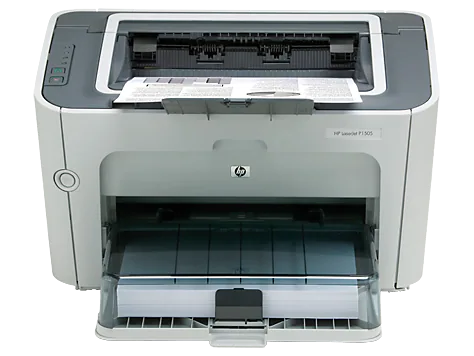
برای دانلود درایور پرینتر اچ پی LaserJet P1505 / P1505n به جعبه دانلود پایین صفحه مراجعه نمایید.
درایور پرینتر اچ پی LaserJet P1505 / P1505n برای نسخههای مختلف ویندوز از جمله 7، 8، 10 و 11 در دو حالت ۳۲ و ۶۴ بیتی ارائه شده است. مدل P1505n نیز از اتصال شبکه (Ethernet) پشتیبانی میکند و با همان درایور قابل نصب است.
هر دو مدل در خانواده LaserJet P1505 قرار میگیرند، اما در نحوه استفاده و اتصال میتوانند شرایط متفاوتی داشته باشند.
مدل P1505 بیشتر برای استفاده مستقیم از طریق اتصال به کامپیوتر مورد توجه قرار میگیرد، در حالی که نسخه P1505n قابلیت استفاده در محیط شبکه را نیز دارد. به همین دلیل هنگام راهاندازی مدل P1505n در یک محیط کاری، علاوه بر نصب درایور، تنظیمات شبکه نیز ممکن است اهمیت پیدا کند.
بنابراین اگر نام مدل دستگاه شما P1505n است، صرفاً نصب نرمافزار کافی نیست و باید روش اتصال انتخابشده را نیز بهدرستی تنظیم کنید.
یکی از دلایل رایج، نصب نبودن نرمافزار مناسب دستگاه است. سیستمعامل برای برقراری ارتباط کامل با سختافزار پرینتر به یک درایور سازگار نیاز دارد.
اما این تنها دلیل ممکن نیست.
خرابی یا نامناسب بودن کابل، انتخاب پورت اشتباه، باقی ماندن نسخه قدیمی درایور یا تنظیمات نادرست پرینتر نیز میتواند باعث شود دستگاه در سیستم نمایش داده نشود.
به همین دلیل اگر با مشکل شناسایی نشدن HP P1505 یا P1505n روبهرو شدید، بهتر است موضوع را مرحلهبهمرحله بررسی کنید و بلافاصله مشکل را به خرابی پرینتر نسبت ندهید.
درایور نرمافزاری است که امکان تبادل اطلاعات میان سیستمعامل و پرینتر را فراهم میکند. وقتی کاربر یک سند را برای چاپ ارسال میکند، سیستم باید اطلاعات مربوط به آن سند و تنظیمات چاپ را به دستگاه منتقل کند.
این فرآیند بدون وجود ارتباط نرمافزاری مناسب ممکن است با مشکل مواجه شود.
استفاده از درایور پرینتر اچ پی LaserJet P1505 / P1505n به سیستم کمک میکند دستگاه را شناسایی کرده و دستورات چاپ را به شکل صحیح به آن ارسال کند.
به همین دلیل، نصب درایور مناسب یکی از مراحل اصلی راهاندازی پرینتر روی یک کامپیوتر جدید است.
کاربر ممکن است در شرایط مختلفی به فایل نصب مجدد نیاز پیدا کند. مهمترین موارد عبارتاند از:
در این شرایط دانلود درایور پرینتر 1505 اچ پی میتواند اولین قدم برای بررسی بخش نرمافزاری دستگاه باشد.
قبل از اینکه فایل را دریافت کنید، نام دقیق مدل را از روی بدنه پرینتر بررسی کنید. اگر روی دستگاه عبارت P1505n درج شده، در هنگام راهاندازی قابلیت شبکه را نیز در نظر بگیرید.
بعد از آن باید سیستمعامل کامپیوتر مشخص شود. درایوری که برای یک نسخه خاص از ویندوز طراحی شده ممکن است روی نسخه دیگری عملکرد یکسانی نداشته باشد.
همچنین اگر کامپیوتر قبلاً به این پرینتر متصل بوده، بهتر است بررسی کنید آیا نسخهای از درایور قدیمی همچنان روی سیستم باقی مانده است یا خیر.
پس از دریافت فایل سازگار، مراحل نصب را با دقت انجام دهید.
اگر فایل در قالب ZIP یا فرمت مشابه قرار دارد، ابتدا آن را Extract کنید.
فایل Setup یا نرمافزار مربوط به نصب را اجرا کرده و مراحل نمایش دادهشده را ادامه دهید.
در زمان نصب ممکن است از شما درباره نحوه اتصال دستگاه سؤال شود. گزینه مناسب با شرایط پرینتر را انتخاب کنید.
اگر برنامه نصب درخواست اتصال پرینتر را نمایش داد، دستگاه را روشن کرده و اتصال آن را برقرار کنید.
منتظر بمانید تا فایلهای موردنیاز نصب شوند. پس از پایان فرآیند، در صورت نیاز کامپیوتر را Restart کنید.
یک سند ساده ارسال کنید و بررسی کنید که پرینتر بدون نمایش خطا آن را چاپ میکند.
مدل P1505n برای محیطهایی که نیاز به اشتراکگذاری پرینتر دارند، میتواند از اتصال شبکه استفاده کند. در این حالت، موضوع فقط اتصال فیزیکی پرینتر به کامپیوتر نیست.
پرینتر باید در شبکه قابل دسترسی باشد و سیستم نیز بتواند آن را پیدا کند. اگر دستگاه از طریق شبکه در دسترس نیست، مواردی مانند کابل شبکه، اتصال به شبکه، تنظیمات IP و وضعیت ارتباط دستگاه باید بررسی شوند.
بنابراین اگر قصد دارید HP LaserJet P1505n را روی چند سیستم استفاده کنید، بهتر است ابتدا اتصال شبکه را پایدار کنید و سپس مراحل نصب درایور را انجام دهید.
نصب شدن درایور بهتنهایی تضمین نمیکند که تمام مشکلات چاپ برطرف شوند. اگر سیستم پرینتر را شناسایی کرده اما سند چاپ نمیشود، وضعیت صف چاپ و انتخاب پرینتر پیشفرض را بررسی کنید.
گاهی یک سند در صف چاپ متوقف شده و باعث میشود فایلهای بعدی نیز ارسال نشوند. در این شرایط پاک کردن صف چاپ و راهاندازی مجدد سرویس چاپ ویندوز میتواند مورد بررسی قرار گیرد.
همچنین در مدلهای متصل از طریق USB، استفاده از یک پورت دیگر میتواند مشخص کند که مشکل از اتصال است یا نرمافزار.
نمایش عبارت Offline یکی از مشکلاتی است که ممکن است کاربران با آن مواجه شوند. این وضعیت دلایل متفاوتی دارد.
اگر P1505 از طریق USB متصل است، اتصال کابل و وضعیت روشن بودن دستگاه را بررسی کنید. اگر از P1505n در شبکه استفاده میکنید، ارتباط شبکه و دسترسی سیستم به پرینتر نیز باید بررسی شود.
در کنار این موارد، وضعیت درایور نیز اهمیت دارد. اگر فایل مربوط به دستگاه حذف شده یا نصب آن ناقص باشد، نصب مجدد درایور پرینتر اچ پی LaserJet P1505 / P1505n میتواند یکی از راهکارهای نرمافزاری باشد.
همه مشکلات چاپ مربوط به درایور نیستند.
اگر پرینتر کاغذ را با لکه، خطوط، چاپ کمرنگ یا خروجی غیرطبیعی تحویل میدهد، احتمال دارد مشکل از تونر، کارتریج، درام یا سایر بخشهای دستگاه باشد.
درایور بیشتر وظیفه برقراری ارتباط نرمافزاری و انتقال تنظیمات چاپ را بر عهده دارد. بنابراین بهتر است ابتدا نوع مشکل را مشخص کنید و سپس تصمیم بگیرید که آیا نصب مجدد نرمافزار میتواند راهکار مناسبی باشد یا نیاز به بررسی سختافزاری وجود دارد.
اگر چند بار درایور پرینتر را نصب کردهاید، ممکن است نسخههای قدیمی در سیستم باقی مانده باشند. در چنین شرایطی نصب فایل جدید بدون بررسی نسخههای قبلی همیشه بهترین روش نیست.
در صورت وجود تداخل، میتوانید ابتدا نرمافزارهای قدیمی مربوط به پرینتر را بررسی و نسخههای غیرضروری را حذف کنید. سپس سیستم را Restart کرده و نسخه مناسب را نصب نمایید.
این روش میتواند محیط تمیزتری برای راهاندازی مجدد دستگاه ایجاد کند.
اگر قصد دارید HP LaserJet P1505 یا P1505n را روی یک سیستم جدید راهاندازی کنید، ابتدا مشخصات ویندوز و مدل دقیق دستگاه را بررسی نمایید.
پس از اطمینان از سازگاری، برای دانلود درایور پرینتر 1505 اچ پی اقدام کنید و مراحل نصب را طبق دستورالعمل فایل ادامه دهید.
پس از پایان نصب نیز بهتر است دستگاه را از طریق بخش Printers سیستم بررسی کرده و یک صفحه آزمایشی چاپ کنید.
برای جلوگیری از مشکلات ارتباطی، چند نکته ساده را در نظر داشته باشید:
اگر به دلیل نصب ویندوز جدید، تغییر کامپیوتر یا حذف شدن فایل قبلی، پرینتر شما دیگر مانند گذشته کار نمیکند، بررسی درایور یکی از اقدامات اولیه برای راهاندازی مجدد دستگاه است.
در این صفحه میتوانید برای دانلود درایور پرینتر اچ پی LaserJet P1505 / P1505n اقدام کنید و پس از دریافت فایل، فرآیند نصب را انجام دهید.
انتخاب فایل سازگار با مدل و سیستمعامل اهمیت زیادی دارد. همچنین در مدل P1505n باید روش اتصال شبکه را نیز در نظر گرفت تا دستگاه پس از نصب نرمافزار بهدرستی در اختیار سیستم قرار بگیرد.
HP LaserJet P1505 و P1505n از جمله پرینترهایی هستند که ممکن است سالها مورد استفاده قرار بگیرند؛ بنابراین طبیعی است که هنگام نصب ویندوز جدید یا انتقال دستگاه به کامپیوتر دیگر، نیاز به راهاندازی مجدد نرمافزاری داشته باشند.
اگر سیستم پرینتر را نمیشناسد، چاپ انجام نمیشود یا بعد از نصب ویندوز دستگاه از فهرست چاپگرها حذف شده است، بررسی درایور میتواند شروع مناسبی برای عیبیابی باشد.
با دانلود درایور پرینتر اچ پی LaserJet P1505 / P1505n و نصب نسخه سازگار، امکان برقراری ارتباط میان سیستم و دستگاه فراهم میشود. در مدل P1505n نیز در کنار نصب درایور، توجه به اتصال شبکه اهمیت ویژهای دارد.
در نهایت، اگر پس از نصب درایور همچنان مشکل چاپ وجود داشت، بهتر است اتصال، تنظیمات ویندوز و وضعیت سختافزاری پرینتر نیز بررسی شوند.
Setup.exe کلیک کنید و مراحل نصب را دنبال نمایید.HP LaserJet P1505 و P1505n از جمله پرینترهایی هستند که ممکن است سالها مورد استفاده قرار بگیرند؛ بنابراین طبیعی است که هنگام نصب ویندوز جدید یا انتقال دستگاه به کامپیوتر دیگر، نیاز به راهاندازی مجدد نرمافزاری داشته باشند.
اگر سیستم پرینتر را نمیشناسد، چاپ انجام نمیشود یا بعد از نصب ویندوز دستگاه از فهرست چاپگرها حذف شده است، بررسی درایور میتواند شروع مناسبی برای عیبیابی باشد.
با دانلود درایور پرینتر اچ پی LaserJet P1505 / P1505n و نصب نسخه سازگار، امکان برقراری ارتباط میان سیستم و دستگاه فراهم میشود. در مدل P1505n نیز در کنار نصب درایور، توجه به اتصال شبکه اهمیت ویژهای دارد.
در نهایت، اگر پس از نصب درایور همچنان مشکل چاپ وجود داشت، بهتر است اتصال، تنظیمات ویندوز و وضعیت سختافزاری پرینتر نیز بررسی شوند.
ایران تعمیر با تجربهای چندساله در زمینه تعمیر، فروش و خدمات پس از فروش پرینترهای HP، انتخابی مطمئن برای کاربران خانگی و سازمانی است. تمامی خدمات ما با گارانتی اصالت و کیفیت انجام میشود.
✅ تعمیر تخصصی پرینترهای HP در محل (ویژه تهران)
✅ امکان ارسال دستگاه از سراسر کشور برای بررسی و سرویس
✅ فروش قطعات اصلی و کارتریجهای اورجینال HP
✅ پشتیبانی فنی رایگان برای نصب درایور و راهاندازی دستگاه
برای سفارش تعمیر یا خرید لوازم پرینتر HP، به فروشگاه ایران تعمیر مراجعه کنید یا از بخش تماس با ما ارتباط بگیرید. خدمات ما شامل گارانتی و پشتیبانی کامل است.