ساعت
دقیقه
ثانیه

هنگام راهاندازی یک چاپگر قدیمی در کامپیوتر جدید، یکی از چالشهای اصلی پیدا کردن نرمافزاری است که با مدل دستگاه و سیستمعامل هماهنگ باشد. پرینترهای HP LaserJet 4200 و HP LaserJet 4250 از محصولات لیزری اداری اچپی هستند که برای استفاده صحیح از قابلیتهای چاپ آنها باید درایور مناسب انتخاب شود.
اگر قصد نصب مجدد ویندوز را دارید، پرینتر در سیستم شناسایی نمیشود یا هنگام ارسال اسناد با خطای چاپ مواجه شدهاید، انتخاب فایل مناسب میتواند نقطه شروع عیبیابی باشد. در این راهنما از ایران تعمیر، روش انتخاب و نصب درایور، نکات مربوط به سازگاری سیستمعامل و راهکارهای بررسی مشکلات رایج را توضیح میدهیم تا بتوانید با آگاهی بیشتری دستگاه خود را راهاندازی کنید.
فایل درایور متناسب با سیستمعامل و مدل دستگاه خود را از باکس دانلود همین صفحه دریافت کنید.
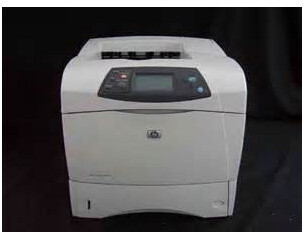
برای برقراری ارتباط میان کامپیوتر و چاپگر، سیستمعامل به درایوری نیاز دارد که فرمانهای چاپ را متناسب با دستگاه پردازش کند. انتخاب فایل اشتباه ممکن است باعث شود پرینتر شناسایی نشود، بعضی تنظیمات چاپ در دسترس نباشند یا عملیات چاپ بهدرستی انجام نشود.
پیش از دانلود درایورپرینتر اچ پی LaserJet 4200 / 4250 Series ، ابتدا مدل دقیق دستگاه را بررسی کنید. اگرچه این دو سری در گروه چاپگرهای لیزری اداری HP قرار میگیرند، نباید بدون بررسی مستندات فرض کرد که تمام بستههای نرمافزاری آنها یکسان هستند.
برای انتخاب فایل مناسب، این موارد را در نظر بگیرید:
با بررسی این موارد، انتخاب درایور هدفمندتر میشود و احتمال بروز خطا در مراحل نصب کاهش پیدا میکند.
اگر چاپگر شما از سری HP LaserJet 4200 است، باید فایل نرمافزاری متناسب با همین مدل و سیستمعامل خود را انتخاب کنید. این موضوع بهویژه زمانی اهمیت دارد که دستگاه پس از نصب مجدد ویندوز به فهرست چاپگرها اضافه نمیشود یا کامپیوتر نمیتواند فرمان چاپ را به آن ارسال کند.
درایور HP LaserJet 4200 / 4250 Series مناسب امکان ارتباط نرمافزاری میان سیستم و چاپگر را فراهم میکند و به ویندوز اجازه میدهد از قابلیتهای پشتیبانیشده دستگاه استفاده کند.
برای نصب این سری، ابتدا نسخه ویندوز را مشخص کنید و سپس به دنبال بستهای باشید که پشتیبانی از مدل 4200 را تأیید کرده باشد. اگر درایور اختصاصی برای سیستمعامل شما موجود نیست، گزینههای جایگزین را تنها پس از بررسی سازگاری آنها انتخاب کنید.
پس از نصب، یک سند ساده چاپ کنید. اگر فرمان چاپ اجرا شد و خروجی بدون خطای نرمافزاری دریافت شد، ارتباط اولیه میان سیستم و پرینتر برقرار شده است.
در صورتی که از HP LaserJet 4250 استفاده میکنید، انتخاب درایور باید بر اساس مشخصات همین سری انجام شود. نصب نرمافزار نامتناسب با مدل یا ویندوز میتواند باعث اختلال در شناسایی دستگاه یا اجرای فرمانهای چاپ شود.
برای دریافت درایور، ابتدا مدل دستگاه و نسخه سیستمعامل را بررسی کنید. سپس فایل سازگار را از منبع معتبر تهیه کنید و دستورالعمل نصب آن را دنبال کنید.
در بعضی شرایط، سیستمعامل ممکن است چاپگر را بهصورت خودکار شناسایی کند؛ در شرایط دیگر، لازم است درایور بهصورت دستی نصب یا چاپگر به فهرست دستگاههای ویندوز اضافه شود. روش مناسب به نسخه ویندوز، نوع اتصال و بسته نرمافزاری در دسترس بستگی دارد.
نکته مهم: اگر از ویندوزهای جدید استفاده میکنید، پیش از نصب فایلهای قدیمی بررسی کنید که آیا HP برای سیستمعامل شما درایور اختصاصی یا راهکار سازگار دیگری ارائه کرده است یا خیر.
هنگام جستوجوی نرمافزار این دستگاهها، ممکن است عبارت دانلود درایور پرینتر اچ پی 4200 / 4250 نیز مطرح شود؛ اما پیش از دریافت فایل باید نوع دستگاه را بهدرستی مشخص کنید.
مدلهای HP LaserJet 4200 و HP LaserJet 4250 چاپگرهای لیزری هستند و بهخودیخود اسکنر محسوب نمیشوند. بنابراین، برای راهاندازی این مدلها باید به دنبال درایور پرینتر باشید، نه درایور اسکنر.
اگر دستگاه چندکاره یا اسکنر مستقلی دارید که نام مدل آن با 4200 یا 4250 مرتبط است، شماره مدل کامل را بررسی کنید. نصب درایور مربوط به دستگاهی دیگر ممکن است هیچ کمکی به راهاندازی چاپگر شما نکند.
این تمایز مهم است؛ زیرا انتخاب درست نوع درایور از اتلاف وقت و نصب فایلهای نامرتبط جلوگیری میکند.
بعد از دریافت فایل مناسب، مراحل نصب را مطابق دستورالعمل همان بسته انجام دهید. روش دقیق نصب ممکن است با توجه به نسخه درایور متفاوت باشد.
چاپگر را روشن کنید و از سالمبودن کابل یا اتصال شبکه مطمئن شوید. اگر از کابل USB استفاده میکنید، در صورت امکان اتصال را با یک درگاه سالم آزمایش کنید.
فایل نصب را اجرا کنید. اگر بسته دانلودشده فشرده است، ابتدا آن را استخراج کنید. سپس مراحل نمایشدادهشده را دنبال کنید و در صورت درخواست برنامه، چاپگر را در زمان تعیینشده متصل کنید.
اگر نصبکننده دستگاه را شناسایی نکرد، در ویندوز وارد بخش Settings و سپس Printers & scanners شوید و گزینه افزودن چاپگر را بررسی کنید. اگر درایور بهصورت دستی انتخاب میشود، فایل مربوط به مدل و سیستمعامل خود را معرفی کنید.
اگر چند چاپگر روی سیستم نصب شدهاند، بررسی کنید فرمانهای چاپ به دستگاه صحیح ارسال میشوند. در صورت نیاز، HP LaserJet موردنظر را بهعنوان چاپگر پیشفرض انتخاب کنید.
یک سند کوتاه چاپ کنید و نتیجه را بررسی کنید. اگر چاپ انجام نشد، وضعیت صف چاپ، اتصال دستگاه و سازگاری درایور را بررسی کنید.
حتی با انتخاب فایل مناسب، ممکن است در روند چاپ اختلال ایجاد شود. برای پیدا کردن علت، بهتر است نشانه مشکل را مشخص کنید و سپس راهکار متناسب با آن را اجرا کنید.
اتصال کابل یا شبکه، روشنبودن دستگاه و سازگاری درایور را بررسی کنید. اگر دستگاه پس از تغییر سیستمعامل از دسترس خارج شده است، ممکن است به نصب مجدد درایور مناسب نیاز داشته باشید.
صف چاپ را بررسی کنید و مطمئن شوید سند در وضعیت توقف باقی نمانده است. انتخاب چاپگر اشتباه یا وجود فرمانهای معلق نیز میتواند باعث شود چاپ انجام نشود.
ممکن است فایل انتخابشده برای نسخه دیگری از ویندوز یا مدل متفاوتی طراحی شده باشد. مشخصات سیستمعامل را دوباره بررسی کنید و بهجای نصب فایلهای ناشناس، نسخه سازگار را از منبع معتبر تهیه کنید.
اگر اسناد با نقص چاپ میشوند، ابتدا تنظیمات کاغذ و گزینههای چاپ را بررسی کنید. در صورت تکرار مشکل در اسناد مختلف، وضعیت مواد مصرفی و قطعات چاپگر نیز باید بررسی شود؛ زیرا همه مشکلات خروجی به درایور ارتباط ندارند.
اگر مشکل پس از نصب ویندوز، تغییر تنظیمات سیستم یا نصب یک نسخه ناسازگار آغاز شده باشد، بررسی مجدد درایور میتواند مفید باشد. در این حالت، حذف نسخه معیوب و نصب بسته معتبر و سازگار ممکن است ارتباط چاپگر با کامپیوتر را بازیابی کند.
بااینحال، اگر دستگاه روشن نمیشود، کاغذ را بهدرستی عبور نمیدهد یا صدای غیرعادی دارد، نصب مجدد درایور بهتنهایی مشکل را برطرف نخواهد کرد. در چنین شرایطی، عیبیابی سختافزاری نیز اهمیت دارد.
در ایران تعمیر، هدف از ارائه راهنماهای تخصصی، کمک به کاربران برای انتخاب آگاهانه نرمافزار و تجهیزات مرتبط با چاپ است. شناخت تفاوت میان مدلها، بررسی نسخه سیستمعامل و تشخیص مشکلات نرمافزاری میتواند از نصب فایلهای اشتباه جلوگیری کند.
اگر هنگام راهاندازی HP LaserJet 4200 یا 4250 با مشکل مواجه شدید، اطلاعاتی مانند نسخه ویندوز، روش اتصال و متن خطا را ثبت کنید. این اطلاعات به انتخاب راهکار مناسب کمک میکنند و در صورت نیاز، مسیر بررسی تخصصی دستگاه را روشنتر میسازند.
در این صفحه میتوانید درایور مورد نیاز HP LaserJet 4200 / 4250 Series را متناسب با نسخه سیستمعامل خود دریافت کنید. پیش از دانلود، مدل دقیق دستگاه و نسخه ویندوز نصبشده روی کامپیوتر را بررسی کنید تا فایل مناسب را انتخاب نمایید.
اگر قبلاً نسخه دیگری از درایور روی سیستم نصب شده و پرینتر بهدرستی شناسایی نمیشود، بهتر است ابتدا نسخه قبلی را حذف کرده و سپس درایور مناسب را مجدداً نصب کنید.
این خانواده ممکن است شامل چند نسخه با پسوندها یا روشهای اتصال متفاوت باشد. پیش از دانلود، نوشته روی بدنه دستگاه یا برچسب مدل را بررسی کنید و فایل متناسب با مدل دقیق پرینتر خود را انتخاب نمایید.
اگر پس از نصب درایور همچنان پرینتر توسط ویندوز شناسایی نمیشود، موارد زیر را بررسی کنید:
فایلها و راهنمای ارائهشده در این صفحه برای HP LaserJet 4200 / 4250 Series در نظر گرفته شدهاند. هنگام دانلود، مدل دقیق دستگاه و نسخه سیستمعامل خود را بررسی کنید.
ایران تعمیر در زمینه فروش، تعمیر و پشتیبانی انواع پرینترهای HP فعالیت دارد. اگر در نصب درایور، شناسایی پرینتر یا عملکرد سختافزاری دستگاه با مشکل مواجه شدهاید، میتوانید از خدمات تخصصی مجموعه استفاده کنید.
برای خرید قطعات و لوازم جانبی به فروشگاه ایران تعمیر مراجعه کنید یا برای دریافت راهنمایی و ثبت درخواست تعمیر از طریق صفحه تماس با ما با مجموعه در ارتباط باشید.
برای راهاندازی HP LaserJet 4200 و HP LaserJet 4250، انتخاب درایور سازگار با مدل و سیستمعامل اهمیت زیادی دارد. پیش از نصب، مشخصات دستگاه را بررسی کنید، فایل را از منبع معتبر دریافت کنید و پس از پایان مراحل، یک چاپ آزمایشی انجام دهید.
همچنین توجه داشته باشید که این مدلها چاپگر هستند؛ بنابراین برای نصب آنها باید درایور چاپگر انتخاب شود، نه فایل مربوط به اسکنر. با رعایت این نکات میتوانید فرایند نصب را دقیقتر انجام دهید و در صورت بروز مشکل، علت را هدفمندتر بررسی کنید.