ساعت
دقیقه‌
ثانیه‌

تخـفــیفــــات
شگفت انگیز

آموزش پرینت با موبایل با نرم افزار Noko Print

آموزش پرینت با موبایل با نرم افزار Noko Print با کمک ایران تعمیر …

دانلود نرم افزار پرینت با موبایل Noko print

تا حالا شده یه فایل مهم توی گوشیت داشته باشی و بخوای سریع چاپش کنی، ولی دردسر انتقال به کامپیوتر یا تنظیمات پیچیده پرینتر اذیتت کنه؟ 😩
خوشبختانه با اپلیکیشن‌هایی مثل Noko Print می‌تونی خیلی راحت و بی‌دردسر، موبایلت رو مستقیم به پرینتر وصل کنی و هر چی خواستی رو چاپ کنی، اونم بدون نیاز به کامپیوتر! 🙌

تو این مقاله قصد داریم آموزش پرینت با موبایل با نرم افزار Noko Print قدم‌ به‌ قدم یاد بگیری چطوری با این برنامه کاربردی، گوشی اندرویدیت رو به پرینتر وصل کنی و فایل‌هات رو فقط با چند کلیک چاپ کنی. 📱🖨️

پس برای آموزش پرینت با موبایل با نرم افزار Noko Print ، با ایران تعمیر همراه شو ! 🙌

اگر بعد از دیدن این آموزش پرینت با موبایل با نرم افزار Noko Print باز به مشکل خوردید ما اینجاییم که شمارو کمک کنیم . تا با آموزش پرینت با موبایل با نرم افزار Noko Print بتوانید به راحتی فایل های درون گوشی خود را چاپ کنید .
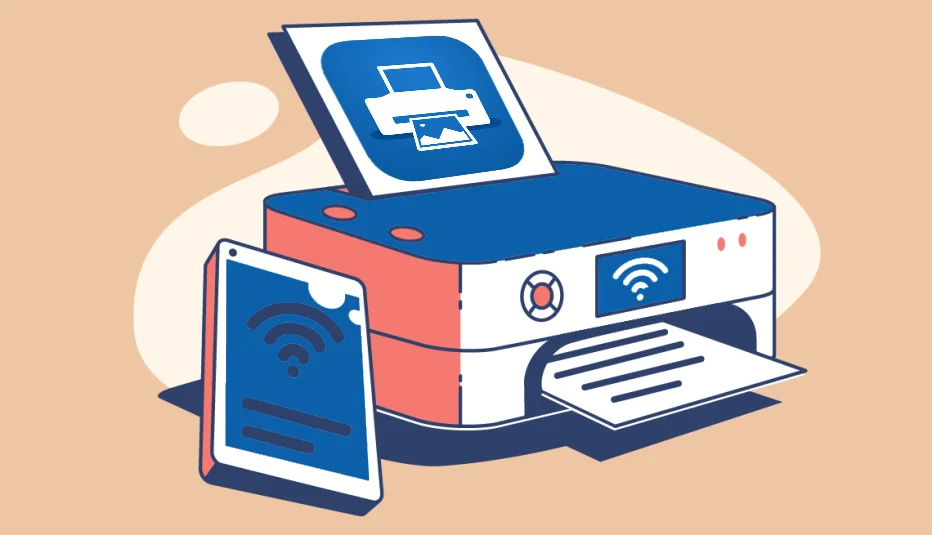
آموزش پرینت با موبایل با نرم افزار Noko Print


1️⃣ نصب و راه‌اندازی Noko Print

  1. از باکس دانلود انتهای مطلب نرم افزار را دانلود کنید
  2. اپلیکیشن را نصب کنید.
  3. پس از نصب، برنامه را باز کرده و به آن اجازه دسترسی به گالری، فایل‌ها و شبکه را بدهید.

2️⃣ اتصال موبایل به پرینتر

Noko Print از اتصال Wi-Fi یا بلوتوث پشتیبانی می‌کند. برای اتصال:

  • روش Wi-Fi:
  1. موبایل و پرینتر باید به یک شبکه Wi-Fi متصل باشند.
  2. در Noko Print، گزینه Add Printer یا جستجوی پرینتر را انتخاب کنید.
  3. پرینتر خود را از لیست انتخاب کنید.
  • روش بلوتوث:
  1. بلوتوث موبایل و پرینتر را روشن کنید.
  2. در Noko Print، گزینه Bluetooth Printer را انتخاب کنید.
  3. پرینتر موردنظر را جفت کنید.

نکته: برخی پرینترها نیاز به نصب درایور خاص ندارند، اما برای برخی مدل‌ها بهتر است ابتدا درایور رسمی پرینتر روی موبایل نصب شود.


3️⃣ انتخاب فایل برای چاپ

  1. در صفحه اصلی Noko Print، روی Select File یا انتخاب فایل بزنید.
  2. فایل مورد نظر را از گالری، حافظه داخلی یا فضای ابری انتخاب کنید.
  3. فایل‌های قابل چاپ شامل: PDF، عکس (JPG، PNG) و اسناد Word هستند.

4️⃣ تنظیمات چاپ

قبل از پرینت، می‌توانید تنظیمات زیر را انجام دهید:

  • تعداد نسخه‌ها (Copies)
  • سایز کاغذ (A4، A5 و غیره)
  • رنگ چاپ (Color / Black & White)
  • کیفیت چاپ (High / Medium / Low)
  • چاپ دورو (اگر پرینتر شما پشتیبانی می‌کند)

نکته: برای صرفه‌جویی در جوهر یا تونر، کیفیت Medium یا Draft مناسب است.


5️⃣ شروع پرینت

  1. پس از تنظیم گزینه‌ها، روی Print بزنید.
  2. منتظر بمانید تا پرینتر کار چاپ را آغاز کند.
  3. پس از پایان، مطمئن شوید که سند به‌درستی چاپ شده است.

6️⃣ نکات مهم و ترفندها

  • همیشه موبایل و پرینتر را به یک شبکه Wi-Fi متصل نگه دارید تا مشکلات اتصال کمتر شود.
  • برای چاپ فایل‌های بزرگ یا با کیفیت بالا، بهتر است از Wi-Fi استفاده کنید.
  • اگر چاپ با مشکل مواجه شد، اپلیکیشن را ببندید و دوباره باز کنید یا پرینتر را ریستارت کنید.
  • Noko Print قابلیت چاپ مستقیم از فضای ابری (Google Drive، Dropbox) را نیز دارد.

ممنون از توجه شما به آموزش پرینت با موبایل با نرم افزار Noko Print، در ادامه میتونید از قسمت دانلود باکس > فایل های مرتبط این برنامه را برای گوشی همراه خود دانلود کنید.

جعبه دانلود
چیزی یافت نشد
HP LaserJet Enterprise M527f Laser A4
پرینتر اچ پی چهارکاره M527DN
موجودی محصول: 9
فروش رفته: 27

4 43.000.000 41.300.000

HP LaserJet Pro M1536dnf Laser A4
پرینتر اچ پی چهارکاره M1536dn
موجودی محصول: 40
فروش رفته: 0

1 22.500.000 22.300.000

HP LaserJet Pro MFP M225dw Laser A4
پرینتر اچ پی چهارکاره M225dn
موجودی محصول: 40
فروش رفته: 0

4 22.500.000 21.500.000

HP LaserJet Pro MFP M127fw
پرینتر اچ پی چهارکاره M127FW
موجودی محصول: 40
فروش رفته: 0

ناموجود