سوالی دارید؟ تماس بگیرید

021-88945675

ایــــران تعمیـــــر

سوالی دارید؟ تماس بگیرید

021-88945675
خانهدرایوردانلود درایور پرینتر HP LaserJet 2055 DN

دانلود درایور پرینتر HP LaserJet 2055 DN

دانلود درایور پرینتر HP LaserJet 2055 DN با کمک ایران تعمیر …

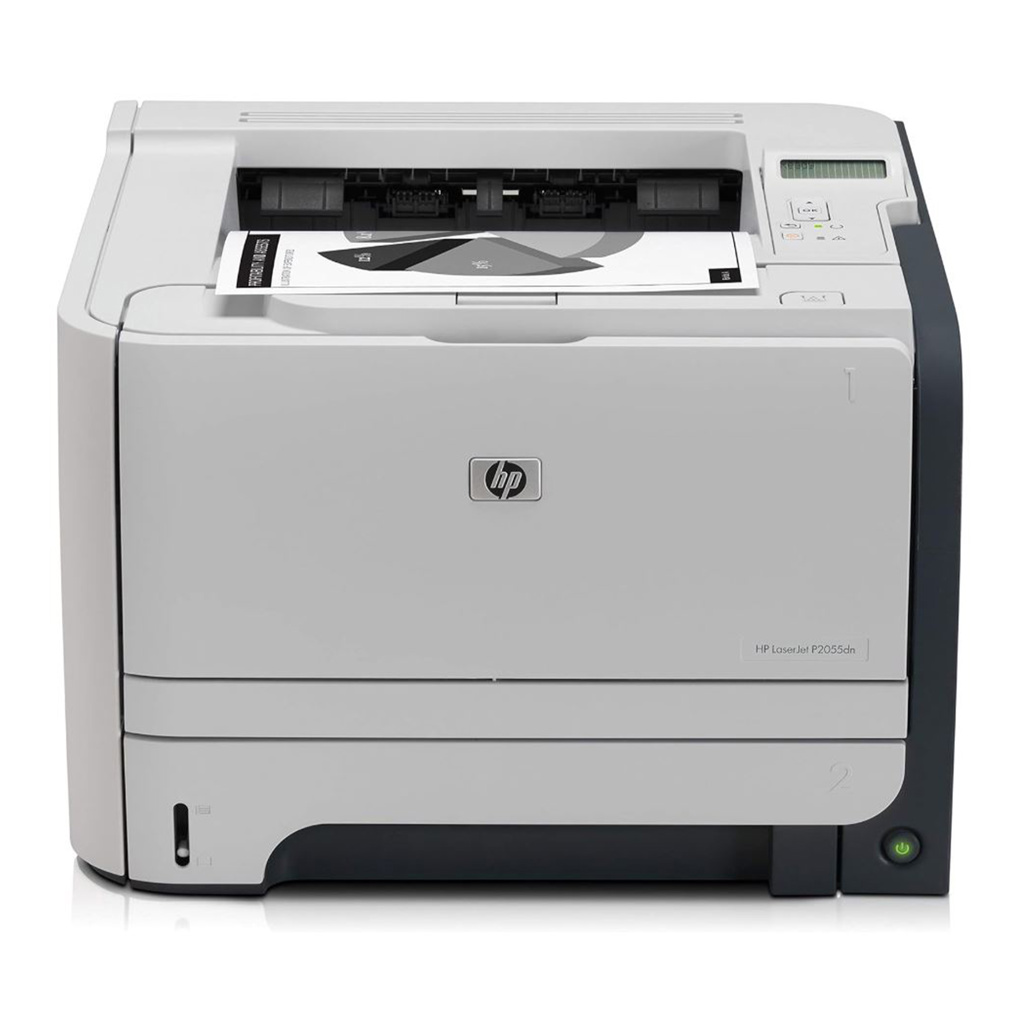
برای استفاده کامل از امکانات پرینتر خود، نصب درایور پرینتر اچ‌پی LaserJet P2055dn ضروری است. این درایور باعث می‌شود سیستم‌عامل شما بتواند به‌صورت دقیق با چاپگر ارتباط برقرار کند و قابلیت‌هایی مانند چاپ دو‌رو، اتصال شبکه و مدیریت کیفیت چاپ فعال شوند.
درایور پرینتر HP LaserJet 2055 DN

اگر بعد از نصب ویندوز پرینتر شما شناسایی نمی‌شود یا چاپ دو‌رو کار نمی‌کند، این صفحه برای شماست. در اینجا می‌توانید جدیدترین نسخه درایور HP LaserJet P2055dn را برای ویندوزهای 7، 8، 10 و 11 (۳۲ و ۶۴ بیتی) با لینک مستقیم دریافت کنید.

برای اطلاعات رسمی و نسخه‌های جدیدتر، به صفحه رسمی HP LaserJet P2055dn در وب‌سایت اچ‌پی مراجعه کنید.

راهنمای انتخاب درایور مناسب

  • PCL6 (پیشنهادی): سریع، پایدار و مناسب برای چاپ اسناد و PDF در شبکه.
  • Universal: قابل استفاده برای اکثر مدل‌های پرینتر اچ‌پی.
  • PostScript: برای چاپ‌های گرافیکی و خروجی رنگی دقیق.
  • Full Driver: نصب کامل با ابزار مدیریت چاپ و پشتیبانی شبکه.
  • Basic Driver: سبک و سریع برای چاپ ساده و روزمره.

روش نصب خودکار (Setup)

  1. فایل ZIP را دانلود و از حالت فشرده خارج کنید.
  2. فایل Setup.exe را اجرا نمایید.
  3. پرینتر را با کابل USB یا شبکه LAN متصل نگه دارید.
  4. پس از پایان نصب، سیستم را یک بار ری‌استارت کنید.

روش نصب دستی (Have Disk)

  1. به Control Panel → Devices and Printers رفته و Add a printer را انتخاب کنید.
  2. Have Disk را انتخاب کرده و مسیر فایل .inf را مشخص کنید.
  3. مدل پرینتر را از لیست انتخاب و نصب را تکمیل کنید.
  4. در پایان، پرینتر را به عنوان Default Printer تنظیم کنید.

رفع مشکلات رایج HP LaserJet P2055dn

  • اگر پرینتر در شبکه پیدا نمی‌شود، IP دستگاه را به صورت دستی تنظیم کنید.
  • در صورت چاپ درهم، از درایور PCL6 استفاده و کاغذ را روی A4 بگذارید.
  • برای فعال کردن چاپ دو‌رو، در تنظیمات پرینتر گزینه Duplex را فعال کنید.
  • اگر خطای ارتباط می‌دهد، کابل USB یا LAN را بررسی و پورت دیگری را امتحان کنید.

سؤالات متداول درایور HP LaserJet P2055dn

۱) آیا درایور پرینتر HP LaserJet 2055 DN با ویندوز 11 سازگار است؟

بله، درایور پرینتر HP LaserJet 2055 DN به‌صورت کامل در ویندوز 10 و 11 قابل نصب است. در صورت بروز خطا، از روش نصب دستی Have Disk استفاده کنید.

۲) اگر درایور پرینتر HP LaserJet 2055 DN اصلی دردسترس نبود چه کنم؟

می‌توانید از درایور Universal PCL6 اچ‌پی استفاده کنید که با مدل‌های P2035، P2050 و P2055 سازگار است.

۳) چرا چاپ دو‌رو کار نمی‌کند؟

در بخش تنظیمات پرینتر گزینه Duplex Printing را فعال کنید. همچنین درایور PCL6 را نصب کنید تا گزینه‌های کامل در دسترس باشند.

۴) از کجا می‌توانم فریمور و نرم‌افزار رسمی درایور پرینتر HP LaserJet 2055 DN دریافت کنم؟

می‌توانید به صفحه رسمی HP LaserJet P2055dn در سایت HP مراجعه نمایید.

نکته: در صورت عدم نصب درایور، از Windows Update → Optional Updates یا Microsoft PCL6 Class Driver استفاده کنید.

درصورت طی تمامی مراحل ذکر شده اگر موفق به نصب درایور پرینتر HP LaserJet 2055 DN مورد نظر نشدید میتوانید از کارشناسان ایران تعمیر کمک بگیرید …

درایور پرینتر HP LaserJet 2055 DN
HP LaserJet Enterprise M527f Laser A4
پرینتر اچ پی چهارکاره M527DN
موجودی محصول: 9
فروش رفته: 27

4 37.000.000 35.500.000

حراج!
HP LaserJet Pro MFP M225dw Laser A4
پرینتر اچ پی چهارکاره M225dn
موجودی محصول: 40
فروش رفته: 0

4 22.500.000 21.500.000

حراج!
HP LaserJet Pro MFP M127fw
پرینتر اچ پی چهارکاره M127FW
موجودی محصول: 40
فروش رفته: 0

ناموجود

حراج!
HP LaserJet Pro M1536dnf Laser A4
پرینتر اچ پی چهارکاره M1536dn
موجودی محصول: 40
فروش رفته: 0

5 19.500.000 18.500.000

حراج!
برای دریافت راهنمایی روی نسخه مورد نظر خود کلیک نمایید

درایور Universal (عمومی) توسط HP و بسیاری از برندها برای پشتیبانی از مدل‌های مختلف پرینتر طراحی شده است. این نسخه نیاز نیست مخصوص مدل خاصی باشد و برای بیشتر چاپگرهای همان برند کار می‌کند.

تفاوت بین PCL5 و PCL6:

  • PCL5: نسخه قدیمی‌تر و سازگار با نرم‌افزارهای قدیمی‌تر (مثل برنامه‌های حسابداری یا چاپ‌های ساده متنی). سبک‌تر است اما امکانات گرافیکی محدودی دارد.
  • PCL6: نسخه جدیدتر، سریع‌تر و بهینه‌تر برای چاپ‌های گرافیکی، PDF و اسناد مدرن. کیفیت چاپ بهتر و پشتیبانی دقیق‌تر از رنگ و تصویر دارد.

پیشنهاد ما:
اگر پرینتر شما جدید است یا در ویندوز 10/11 کار می‌کنید، از PCL6 استفاده کنید.
اگر در برنامه‌های قدیمی یا سیستم‌های ERP کار می‌کنید، PCL5 گزینه مطمئن‌تری است.

درایور ePrint برای چاپ از طریق شبکه یا اینترنت طراحی شده است. کاربران می‌توانند بدون اتصال مستقیم، از طریق Wi-Fi یا حساب HP ePrint فایل‌های خود را به پرینتر ارسال کنند.

پیشنهاد ما:
اگر از چاپ بی‌سیم (Wireless) یا شبکه‌ای استفاده می‌کنید، از ePrint استفاده کنید.
در غیر این صورت، نسخه‌های PCL6 یا Full Driver کافی هستند.

درایور PostScript مخصوص چاپ فایل‌های گرافیکی و طراحی (مثل PDF، Corel، Illustrator و Photoshop) است. این نسخه رنگ‌ها و فونت‌ها را دقیق‌تر و مطابق طرح اصلی چاپ می‌کند.

پیشنهاد ما:
اگر در زمینه طراحی گرافیک، چاپخانه یا چاپ اسناد رنگی دقیق کار می‌کنید، از PostScript استفاده کنید.
برای چاپ‌های اداری یا متنی معمولی نیازی به آن نیست.

درایور Full شامل تمام قابلیت‌ها و ابزارهای مربوط به چاپگر است؛ مانند اسکن، تنظیمات پیشرفته چاپ، نرم‌افزار مدیریت چاپ و ابزار به‌روزرسانی خودکار.

پیشنهاد ما:
اگر می‌خواهید همه امکانات پرینترتان (اسکن، دو‌رو چاپ، رزولوشن بالا و ابزار مدیریتی) در دسترس باشد، از Full Driver استفاده کنید.

درایور Basic فقط شامل فایل‌های اصلی چاپ است و نرم‌افزارهای جانبی ندارد. سبک‌تر است و سریع‌تر نصب می‌شود.

پیشنهاد ما:
اگر فقط می‌خواهید عملیات چاپ ساده انجام دهید و سرعت یا حجم پایین‌تر برایتان مهم‌تر است، Basic Driver گزینه‌ی مناسب‌تری است.

درایور DOT4 نوعی درایور ارتباطی است که برای برقراری ارتباط بین کامپیوتر و چاپگر از طریق پورت USB یا IEEE-1284 (Parallel Port) استفاده می‌شود. این درایور در واقع واسطه‌ای بین سیستم‌عامل و چاپگر است تا بتواند دستورات چاپ، اسکن و وضعیت دستگاه را به‌درستی منتقل کند.

کاربرد درایور DOT4:

  • در پرینترهای چندکاره (All-in-One) برای فعال‌سازی قابلیت‌های اسکن و فکس.
  • در ویندوزهای جدید (به‌ویژه Windows 10 و 11) برای شناسایی بهتر چاپگرهای قدیمی‌تر HP و Canon.
  • برای اطمینان از اتصال پایدار در چاپگرهایی که از USB-to-Parallel استفاده می‌کنند.

پیشنهاد ما:
اگر پس از نصب درایور اصلی، سیستم شما پرینتر را با نامی مانند "DOT4_001" شناسایی کرد یا عملیات اسکن کار نمی‌کند، حتماً درایور DOT4 را نصب کنید.
در غیر این صورت، اگر دستگاه شما با نصب کامل (Full Driver) به‌درستی شناسایی می‌شود، نیازی به نصب جداگانه DOT4 ندارید.

فایل ها و آموزش های مرتبط را میتوانید از اینجا داشته باشید.
بررسی های ویدئویی دیگر

دیدگاهتان را بنویسید