ساعت
دقیقه
ثانیه

دانلود درایور پرینتر اچ پی LaserJet M12 Series / نصب آسان + لینک مستقیم
وقتی پرینتر HP LaserJet M12 Series به کامپیوتر متصل میشود اما فرمان چاپ اجرا نمیشود، اولین چیزی که باید بررسی شود وضعیت ارتباط نرمافزاری دستگاه است. روشن بودن پرینتر و سالم بودن کابل بهتنهایی برای شروع چاپ کافی نیست؛ سیستمعامل باید بتواند مدل پرینتر را شناسایی کرده و دستورات چاپ را به شکل صحیح به آن منتقل کند.
در این صفحه مسیر دانلود درایور پرینتر اچ پی LaserJet M12 Series در اختیار شما قرار گرفته است تا بتوانید نرمافزار موردنیاز برای راهاندازی دستگاه را دریافت و نصب کنید. اگر بعد از نصب ویندوز، تعویض کامپیوتر یا حذف شدن درایور قبلی با مشکل مواجه شدهاید، نصب مجدد نرمافزار سازگار میتواند یکی از اولین راهکارهایی باشد که باید امتحان کنید.
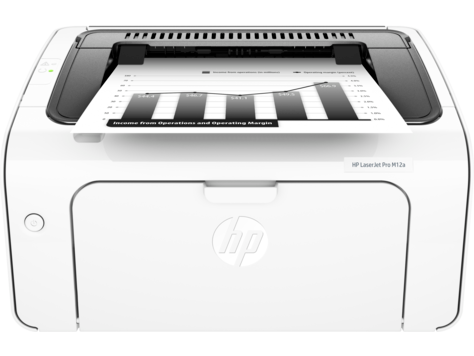
برای دانلود درایور پرینتر اچ پی LaserJet M12 Series به جعبه دانلود پایین صفحه مراجعه نمایید.
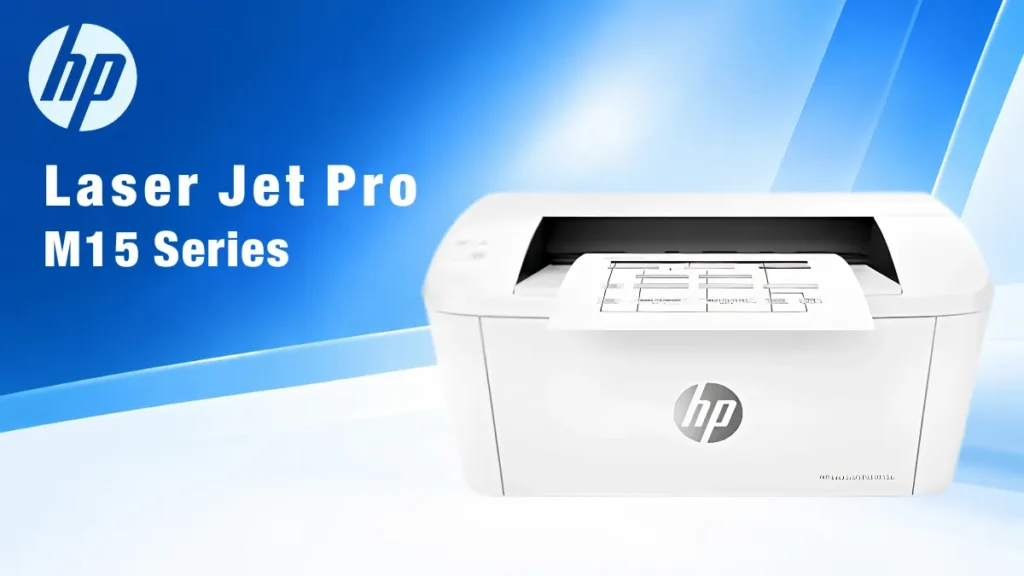
پرینترهای سری HP LaserJet M12 شامل مدلهای M12a (اتصال USB) و M12w (اتصال بیسیم Wi-Fi) هستند. این مدلها برای مصارف خانگی و اداری سبک طراحی شدهاند و درایورهای رسمی HP برای ویندوزهای 7، 8، 10 و 11 در هر دو نسخه ۳۲ و ۶۴ بیتی در دسترس هستند.
یکی از مشکلاتی که کاربران هنگام راهاندازی مجدد پرینتر با آن روبهرو میشوند، نمایش ندادن دستگاه در فهرست چاپگرهای سیستم است. این مشکل دلایل مختلفی دارد و همیشه به خرابی سختافزاری مربوط نمیشود.
در صورتی که درایور مناسب روی سیستم وجود نداشته باشد، ویندوز ممکن است نتواند ارتباط کاملی با پرینتر برقرار کند. همچنین باقی ماندن فایلهای مربوط به نسخه قدیمی، تغییر سیستمعامل یا نصب ناقص نرمافزار قبلی میتواند در عملکرد دستگاه اختلال ایجاد کند.
به همین دلیل، بررسی درایور پرینتر اچ پی LaserJet M12 Series یکی از مراحل مهم هنگام عیبیابی مشکلات نرمافزاری پرینتر است.
پرینتر اطلاعاتی را که از کامپیوتر دریافت میکند باید به زبان قابل پردازش برای سختافزار تبدیل کند. این ارتباط توسط نرمافزار درایور مدیریت میشود.
زمانی که کاربر یک فایل Word، PDF یا تصویر را برای چاپ ارسال میکند، سیستمعامل از طریق درایور اطلاعات مربوط به سند و تنظیمات انتخابشده را به پرینتر منتقل میکند.
بنابراین درایور مناسب میتواند در موارد زیر نقش داشته باشد:
البته مشکلات سختافزاری مانند خرابی قطعات، کارتریج یا بخش مکانیکی دستگاه با نصب درایور برطرف نمیشوند.
درایور معمولاً زمانی بیشتر مورد توجه قرار میگیرد که کاربر قصد راهاندازی دستگاه روی یک سیستم جدید را داشته باشد.
اگر بهتازگی ویندوز نصب کردهاید، کامپیوتر را تعویض کردهاید یا پرینتر را به سیستم دیگری منتقل کردهاید، ممکن است نرمافزار موردنیاز دستگاه روی سیستم موجود نباشد.
همچنین اگر قبلاً پرینتر بهدرستی کار میکرده اما اکنون شناسایی نمیشود، حذف شدن یا آسیب دیدن فایلهای مربوط به درایور نیز میتواند یکی از احتمالات باشد.
در چنین شرایطی دانلود درایور پرینتر M12 اچ پی و نصب مجدد نسخه سازگار میتواند به بازگرداندن ارتباط نرمافزاری دستگاه کمک کند.
انتخاب درایور فقط براساس نام HP کافی نیست. بهتر است پیش از شروع دانلود، مدل درجشده روی پرینتر را با نام HP LaserJet M12 Series تطبیق دهید.
بعد از آن سیستمعامل مورد استفاده را بررسی کنید. نسخه ویندوز و معماری سیستم میتوانند در سازگاری نرمافزار اهمیت داشته باشند.
همچنین اگر قبلاً چند نسخه از نرمافزار پرینتر روی کامپیوتر نصب شده است، بهتر است وضعیت آنها را بررسی کنید؛ زیرا وجود نسخههای قدیمی یا ناقص گاهی باعث تداخل در فرآیند نصب میشود.
بعد از دریافت فایل مناسب، نصب آن را مرحلهبهمرحله انجام دهید.
اگر فایل بهصورت ZIP یا فرمت فشرده دریافت شده است، ابتدا آن را از حالت فشرده خارج کنید. سپس فایل اجرایی یا Setup مربوط به نصب را پیدا کنید.
برنامه نصب را اجرا کنید و مراحل نمایشدادهشده را ادامه دهید. در این بخش ممکن است نرمافزار از شما درباره روش اتصال پرینتر سؤال کند.
اگر برنامه نصب درخواست کرد، پرینتر را روشن کرده و آن را به کامپیوتر متصل کنید. بهتر است در زمان نصب، اتصال دستگاه پایدار باشد.
اجازه دهید فرآیند نصب کامل شود. در صورت درخواست برنامه، سیستم را مجدداً راهاندازی کنید.
یک فایل ساده را برای چاپ ارسال کنید. اگر سند بدون خطا وارد صف چاپ شد و دستگاه آن را چاپ کرد، فرآیند راهاندازی با موفقیت انجام شده است.
گاهی نصب نرمافزار به دلیل وجود نسخه قبلی یا مشکلات سیستمعامل متوقف میشود. در این حالت بهتر است به جای نصب چندباره فایلهای مختلف، ابتدا علت مشکل را بررسی کنید.
اگر نسخه قدیمی درایور روی سیستم وجود دارد، حذف آن و سپس راهاندازی مجدد کامپیوتر میتواند مفید باشد. بعد از آن، نسخه سازگار را دوباره نصب کنید.
همچنین در صورت اتصال USB، امتحان کردن یک پورت دیگر یا بررسی کابل میتواند مشخص کند که مشکل از ارتباط فیزیکی است یا نرمافزار.
یکی از پیامهایی که ممکن است هنگام استفاده از پرینتر مشاهده شود، وضعیت Offline است. این پیام لزوماً به معنای خرابی دستگاه نیست.
ابتدا مطمئن شوید پرینتر روشن است و اتصال آن به سیستم برقرار است. سپس در تنظیمات چاپگر ویندوز وضعیت دستگاه را بررسی کنید.
اگر اتصال درست است اما دستگاه همچنان در وضعیت Offline قرار دارد، بررسی درایور و سرویس چاپ ویندوز نیز میتواند ضروری باشد.
در چنین شرایطی نصب مجدد درایور پرینتر اچ پی LaserJet M12 Series یکی از اقدامات نرمافزاری قابل بررسی است.
درایور وظیفه اصلی خود را در بخش ارتباط میان سیستم و پرینتر انجام میدهد و نباید انتظار داشت نصب آن مشکلات مربوط به قطعات داخلی را برطرف کند.
برای مثال، چاپ کمرنگ، خطوط روی کاغذ، لکههای تکرارشونده یا مشکلات مربوط به تونر میتوانند منشأ سختافزاری یا مصرفی داشته باشند.
اما اگر مشکل مربوط به تنظیمات چاپ، شناسایی دستگاه یا ارسال فرمان از کامپیوتر باشد، وضعیت درایور اهمیت بیشتری پیدا میکند.
به همین دلیل بهتر است مشکلات چاپ را به دو گروه نرمافزاری و سختافزاری تقسیم کنید و متناسب با نوع خطا اقدام نمایید.
گاهی کاربران برای پیدا کردن نسخه مناسب، چند فایل مختلف را روی سیستم نصب میکنند. این کار میتواند باعث ایجاد فایلها و تنظیمات اضافی شود و حتی در برخی شرایط فرآیند شناسایی پرینتر را پیچیدهتر کند.
راهکار بهتر این است که ابتدا مدل دستگاه و سیستمعامل مشخص شود و سپس یک نسخه سازگار انتخاب و نصب شود.
اگر قبلاً نسخههای متعددی نصب شدهاند، بهتر است پیش از نصب مجدد، نرمافزارهای غیرضروری مربوط به پرینتر بررسی و در صورت نیاز حذف شوند.
اگر به دنبال راهاندازی HP LaserJet M12 Series روی کامپیوتر جدید هستید یا بعد از نصب ویندوز امکان چاپ ندارید، دریافت فایل مناسب میتواند نخستین مرحله برای حل مشکل باشد.
با دانلود درایور پرینتر M12 اچ پی و نصب نسخه سازگار، سیستمعامل میتواند ارتباط نرمافزاری موردنیاز با دستگاه را برقرار کند.
پس از نصب نیز بهتر است یک چاپ آزمایشی انجام دهید تا مطمئن شوید پرینتر در سیستم شناسایی شده و فرمان چاپ بدون مشکل ارسال میشود.
برای اینکه بعد از نصب درایور دوباره با مشکلات ارتباطی مواجه نشوید، چند نکته ساده را رعایت کنید:
برای کاربرانی که قصد دارند پرینتر HP LaserJet M12 را دوباره روی سیستم راهاندازی کنند، دسترسی به فایل مناسب اهمیت زیادی دارد. انتخاب صحیح درایور میتواند فرآیند شناسایی دستگاه و برقراری ارتباط با سیستمعامل را سادهتر کند.
اگر پس از نصب ویندوز یا انتقال پرینتر به یک کامپیوتر جدید با مشکل مواجه شدهاید، ابتدا مدل دستگاه را بررسی کنید و سپس برای دانلود درایور پرینتر اچ پی LaserJet M12 Series اقدام نمایید.
بعد از دریافت فایل، مراحل نصب را با توجه به دستورالعمل برنامه انجام دهید و در پایان یک سند آزمایشی چاپ کنید.
Setup.exe کلیک کنید تا فرآیند نصب آغاز شود.برای استفاده از HP LaserJet M12 Series، تنها اتصال فیزیکی دستگاه کافی نیست و سیستمعامل باید نرمافزار مناسب برای برقراری ارتباط با پرینتر را نیز داشته باشد.
اگر پرینتر بعد از نصب ویندوز شناسایی نمیشود، روی یک سیستم جدید راهاندازی شده یا در ارسال فرمان چاپ مشکل دارد، بررسی درایور یکی از اقدامات اولیه و منطقی است.
با انتخاب نسخه سازگار و دانلود درایور پرینتر اچ پی LaserJet M12 Series میتوانید فرآیند نصب را آغاز کنید و پس از تکمیل مراحل، عملکرد دستگاه را با یک چاپ آزمایشی بررسی نمایید.
ایران تعمیر با تجربهای چندساله در زمینه تعمیر، فروش و خدمات پس از فروش پرینترهای HP، انتخابی مطمئن برای کاربران خانگی و سازمانی است. تمامی خدمات ما با گارانتی اصالت و کیفیت انجام میشود.
✅ تعمیر تخصصی پرینترهای HP در محل (ویژه تهران)
✅ امکان ارسال دستگاه از سراسر کشور برای بررسی و سرویس
✅ فروش قطعات اصلی و کارتریجهای اورجینال HP
✅ پشتیبانی فنی رایگان برای نصب درایور و راهاندازی دستگاه
برای سفارش تعمیر یا خرید لوازم پرینتر HP، به فروشگاه ایران تعمیر مراجعه کنید یا از بخش تماس با ما ارتباط بگیرید. خدمات ما شامل گارانتی و پشتیبانی کامل است.