ساعت
دقیقه
ثانیه

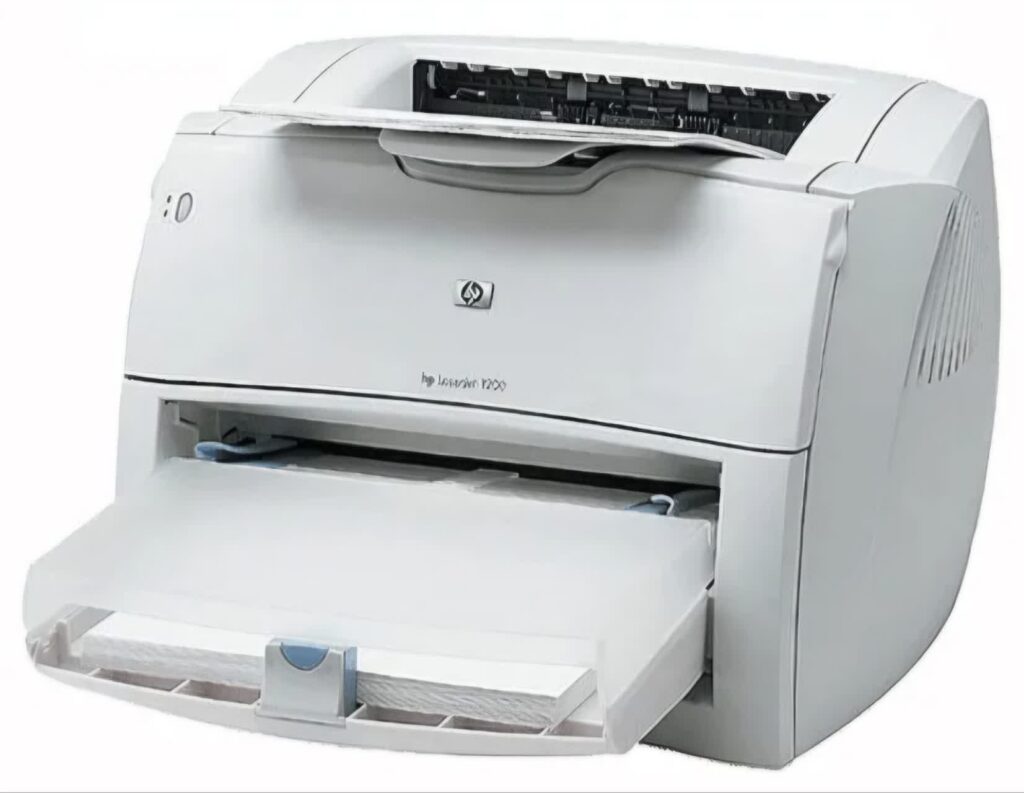
گاهی یک پرینتر قدیمی هنوز برای کارهای روزانه کاملاً کاربردی است، اما با تغییر کامپیوتر یا نصب ویندوز جدید، دیگر مثل گذشته کار نمیکند. پرینتر HP LaserJet 1200 نیز ممکن است پس از تغییر سیستم با چنین وضعیتی روبهرو شود؛ دستگاه روشن است، کابل متصل شده، اما چاپ انجام نمیشود یا ویندوز آن را بهدرستی نمیشناسد.
در این شرایط، پیش از آنکه هزینهای برای تعمیر در نظر بگیرید یا دستگاه را کنار بگذارید، بهتر است وضعیت نرمافزاری آن را بررسی کنید. دانلود درایور پرینتر اچ پی LaserJet 1200 میتواند بخشی از فرایند راهاندازی مجدد دستگاه باشد؛ البته به شرط آنکه فایل انتخابی با نسخه سیستمعامل شما سازگار باشد.
در این راهنمای ایران تعمیر، بهجای پرداختن صرف به مراحل معمول نصب، بررسی میکنیم چگونه وضعیت پرینتر را ارزیابی کنید، چه زمانی به درایور نیاز دارید و در صورت پیدا نکردن نسخه مناسب چه گزینههایی پیش روی شماست.
فایل درایور متناسب با سیستمعامل و مدل دستگاه خود را از باکس دانلود همین صفحه دریافت کنید.
هر مشکلی که هنگام چاپ مشاهده میکنید، الزاماً به معنای خرابی پرینتر نیست. برای انتخاب راهکار مناسب، ابتدا باید مشخص کنید اختلال دقیقاً در کدام مرحله رخ میدهد.
اگر پرینتر بعد از نصب ویندوز جدید دیگر در فهرست دستگاهها دیده نمیشود، بررسی درایور و اتصال دستگاه منطقی است. اگر نام پرینتر نمایش داده میشود اما فایل چاپ نمیشود، احتمال دارد تنظیمات چاپ، پورت انتخابشده یا صف چاپ مشکل داشته باشد.
در مقابل، اگر دستگاه صدای غیرعادی دارد، کاغذ را بهدرستی عبور نمیدهد یا کیفیت چاپ آن بهشدت افت کرده است، باید عوامل سختافزاری و مواد مصرفی را نیز بررسی کنید. نصب درایور بهتنهایی مشکلات مکانیکی را برطرف نمیکند.
بنابراین، پیش از دریافت فایل، بهتر است نشانه مشکل را مشخص کنید. این کار از نصبهای مکرر و تغییرات غیرضروری در تنظیمات ویندوز جلوگیری میکند.
مهمترین معیار انتخاب درایور، سازگاری آن با سیستم فعلی شماست؛ نه صرفاً یکسان بودن نام پرینتر در عنوان فایل.
برای انتخاب دقیقتر، این موارد را بررسی کنید:
برای مشاهده مشخصات سیستم، عبارت About your PC را در جستوجوی ویندوز وارد کنید. اطلاعات نمایشدادهشده به شما کمک میکند نسخه سیستمعامل را با توضیحات فایل مقایسه کنید.
اگر درایور اختصاصی HP LaserJet 1200 برای نسخه ویندوز شما موجود نبود، فایل مربوط به مدل دیگری را صرفاً به دلیل شباهت نام نصب نکنید. ابتدا باید سازگاری آن با دستگاه تأیید شود.
برای پیدا کردن فایل مناسب، نام کامل مدل را در بخش پشتیبانی HP جستوجو کنید و سیستمعامل مورد استفاده را مشخص کنید. اگر فایل سازگار ارائه شده باشد، اطلاعات همان صفحه را مبنای انتخاب قرار دهید.
در صورتی که نسخه اختصاصی در دسترس نباشد، میتوانید گزینههای موجود در ویندوز را بررسی کنید. قابلیت افزودن دستی پرینتر یا بعضی درایورهای عمومی ممکن است در شرایط مشخص امکان چاپ را فراهم کنند؛ اما نتیجه به نسخه سیستمعامل و سازگاری درایور بستگی دارد.
هنگام دریافت فایل از وبسایتهای دیگر، به نام دقیق مدل، توضیحات نسخه، اعتبار منبع و نوع فایل توجه کنید. از اجرای برنامههایی که بدون توضیح روشن وعده نصب همه درایورها را میدهند خودداری کنید.
توجه: این صفحه راهنمای انتخاب و نصب است. برای جلوگیری از دریافت فایل اشتباه، لینک دانلود باید به نسخهای واقعی و بررسیشده اشاره کند؛ صرف وجود نام HP LaserJet 1200 در عنوان یک صفحه، اعتبار یا سازگاری فایل را ثابت نمیکند.
بعد از دریافت فایل سازگار، روش نصب به نوع بسته درایور بستگی دارد. اگر فایل دارای نصبکننده است، آن را اجرا کنید و مراحل نمایشدادهشده را دنبال کنید. اگر نصبکننده از شما خواست پرینتر را در زمان مشخصی متصل کنید، همان دستورالعمل را رعایت کنید.
اگر فایل نصبکننده ندارد، میتوانید از بخش پرینترهای ویندوز برای افزودن دستگاه استفاده کنید. در صورت نیاز به انتخاب دستی درایور، مدل انتخابشده باید با دستگاه سازگار باشد.
پس از نصب، فقط به نمایش نام پرینتر اکتفا نکنید. یک سند متنی کوتاه چاپ کنید و نتیجه را بررسی کنید. اگر چاپ با موفقیت انجام شد، ارتباط اولیه سیستم و پرینتر برقرار شده است. اگر سند در صف باقی ماند یا خطایی ظاهر شد، وضعیت پورت، صف چاپ و پیام خطا را بررسی کنید.
وقتی نصب نرمافزار مشکل را حل نمیکند، تکرار همان مراحل معمولاً کمک زیادی نخواهد کرد. بهتر است عیبیابی را مرحلهبهمرحله انجام دهید.
مرحله اول: اتصال را بررسی کنید. کابل پرینتر را جدا و دوباره متصل کنید. در صورت امکان، پورت USB دیگری را امتحان کنید.
مرحله دوم: وضعیت دستگاه را در ویندوز ببینید. بررسی کنید که پرینتر در فهرست دستگاهها نمایش داده میشود یا خیر. اگر نمایش داده میشود، پیام خطای آن را یادداشت کنید.
مرحله سوم: صف چاپ را بررسی کنید. اسناد متوقفشده را پاک کنید و در صورت نیاز سرویس چاپ ویندوز را مجدداً راهاندازی کنید.
مرحله چهارم: درایور نصبشده را ارزیابی کنید. اگر قبلاً چند نسخه نامرتبط نصب کردهاید، ممکن است لازم باشد نسخه اشتباه را حذف و درایور سازگار را دوباره نصب کنید.
مرحله پنجم: احتمال مشکل سختافزاری را در نظر بگیرید. اگر دستگاه با کابل سالم و روی سیستم دیگری هم شناسایی نمیشود، بررسی فنی پرینتر میتواند ضروری باشد.
این ترتیب کمک میکند بین مشکل نرمافزاری، اتصال و ایراد احتمالی دستگاه تفاوت قائل شوید.
پاسخ به نسخه درایور موجود و شرایط سیستم بستگی دارد. چون HP LaserJet 1200 یک مدل قدیمی است، نباید فرض کرد درایور اختصاصی آن برای تمام نسخههای جدید ویندوز در دسترس است.
ابتدا صفحه پشتیبانی رسمی را بررسی کنید. اگر درایور مخصوص سیستمعامل شما ارائه نشده بود، میتوانید قابلیتهای داخلی ویندوز یا درایورهای عمومی سازگار را ارزیابی کنید. ممکن است این روشها برای چاپ پایه مناسب باشند، اما پشتیبانی کامل از تمام قابلیتهای دستگاه را تضمین نمیکنند.
اگر قصد دارید از این پرینتر برای کارهای مهم اداری استفاده کنید، قبل از اتکا به روش جایگزین، چند سند آزمایشی چاپ کنید و عملکرد آن را بسنجید.
سیستم جدید ممکن است درایور سازگار را نداشته باشد یا نتواند دستگاه را بهدرستی شناسایی کند. اتصال کابل، فهرست پرینترها و نسخه درایور را بررسی کنید.
برای دریافت فایل از وبسایت به اینترنت نیاز دارید؛ اما اگر فایل مناسب را از قبل در اختیار داشته باشید، نصب آن ممکن است بدون اتصال اینترنت انجام شود.
در برخی شرایط، درایور عمومی یا قابلیتهای داخلی ویندوز امکان چاپ را فراهم میکنند. بااینحال، سازگاری باید بررسی شود و نمیتوان عملکرد کامل دستگاه را در همه سیستمها تضمین کرد.
ابتدا صف چاپ، پورت انتخابشده و پیامهای خطا را بررسی کنید. اگر مشکل ادامه داشت، سازگاری درایور و اتصال فیزیکی دستگاه را نیز بسنجید..
در این صفحه میتوانید درایور مورد نیاز HP LaserJet 1200 را متناسب با نسخه سیستمعامل خود دریافت کنید. پیش از دانلود، مدل دقیق دستگاه و نسخه ویندوز نصبشده روی کامپیوتر را بررسی کنید تا فایل مناسب را انتخاب نمایید.
اگر قبلاً نسخه دیگری از درایور روی سیستم نصب شده و پرینتر بهدرستی شناسایی نمیشود، بهتر است ابتدا نسخه قبلی را حذف کرده و سپس درایور مناسب را مجدداً نصب کنید.
اگر پس از نصب درایور همچنان پرینتر توسط ویندوز شناسایی نمیشود، موارد زیر را بررسی کنید:
فایلها و راهنمای ارائهشده در این صفحه برای HP LaserJet 1200 در نظر گرفته شدهاند. هنگام دانلود، مدل دقیق دستگاه و نسخه سیستمعامل خود را بررسی کنید.
ایران تعمیر در زمینه فروش، تعمیر و پشتیبانی انواع پرینترهای HP فعالیت دارد. اگر در نصب درایور، شناسایی پرینتر یا عملکرد سختافزاری دستگاه با مشکل مواجه شدهاید، میتوانید از خدمات تخصصی مجموعه استفاده کنید.
برای خرید قطعات و لوازم جانبی به فروشگاه ایران تعمیر مراجعه کنید یا برای دریافت راهنمایی و ثبت درخواست تعمیر از طریق صفحه تماس با ما با مجموعه در ارتباط باشید.
برای استفاده مجدد از HP LaserJet 1200، لازم نیست از همان ابتدا احتمال خرابی دستگاه را قطعی بدانید. بررسی وضعیت اتصال، انتخاب درایور سازگار و چاپ یک صفحه آزمایشی میتواند به مشخص شدن علت مشکل کمک کند.
اگر به دنبال دانلود درایور پرینتر اچ پی LaserJet 1200 هستید، ابتدا نسخه ویندوز خود را مشخص کنید و فایل را از منبع معتبر دریافت کنید. اگر پس از نصب همچنان چاپ انجام نمیشود، بهجای نصب چندباره فایلهای مختلف، خطای نمایشدادهشده و وضعیت دستگاه را بررسی کنید.
ایران تعمیر تلاش میکند با ارائه راهنماهای کاربردی درباره پرینترها و تجهیزات چاپ، مسیر شناسایی مشکلات و انتخاب راهکار مناسب را برای کاربران سادهتر کند