ساعت
دقیقه
ثانیه

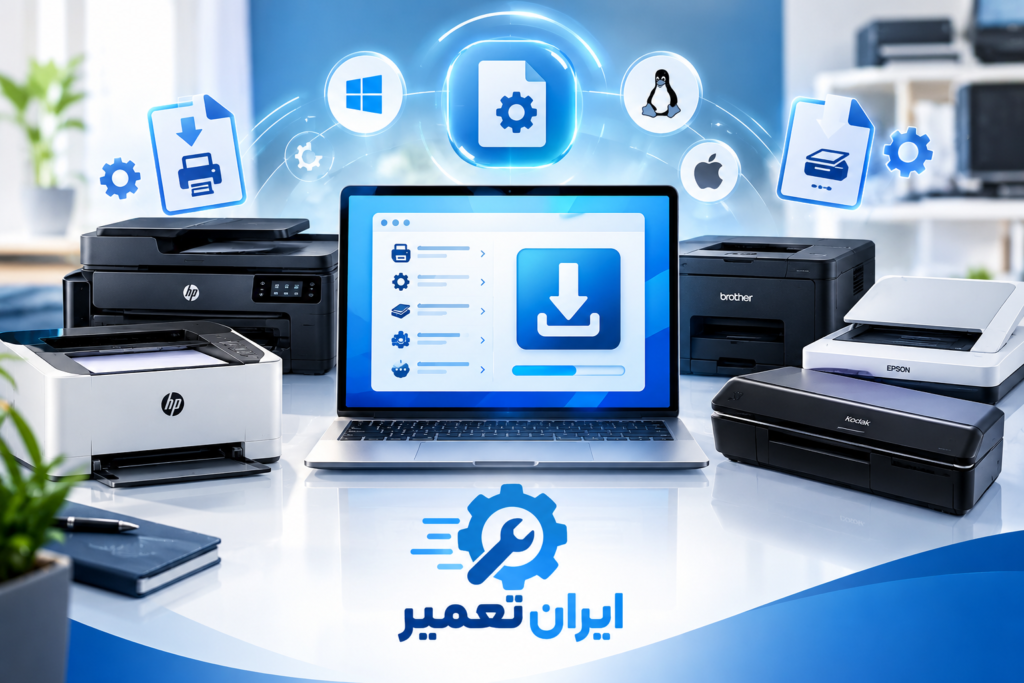
اگر پرینتر HP LaserJet 1018 به کامپیوتر متصل است اما ویندوز آن را شناسایی نمیکند یا فرمان چاپ اجرا نمیشود، ممکن است به نصب یا بهروزرسانی درایور نیاز داشته باشید. درایور، ارتباط میان سیستمعامل و پرینتر را برقرار میکند و انتخاب نسخه سازگار آن، یکی از مراحل مهم راهاندازی دستگاه است.
در این صفحه میتوانید برای دانلود درایور پرینتر اچ پی LaserJet 1018 اقدام کنید و با روش نصب، نکات انتخاب فایل مناسب و راهکارهای رفع مشکلات رایج آشنا شوید. پیش از دریافت فایل، مدل دقیق پرینتر و نسخه ویندوز نصبشده روی کامپیوتر را بررسی کنید تا از نصب درایور نامرتبط جلوگیری شود.
فایل درایور متناسب با سیستمعامل و مدل دستگاه خود را از باکس دانلود همین صفحه دریافت کنید.

برای انتخاب درایور مناسب، ابتدا نسخه سیستمعامل خود را مشخص کنید. نسخه ویندوز و معماری سیستم، مانند ۳۲ یا ۶۴ بیتی، میتوانند در سازگاری بعضی بستههای درایور تأثیر داشته باشند.
اگر قبلاً نسخه دیگری از درایور روی سیستم نصب شده و پرینتر بهدرستی شناسایی نمیشود، وضعیت نصب قبلی را بررسی کنید. در صورت نیاز، نسخه قدیمی را به روش صحیح حذف کرده و سپس درایور سازگار را مجدداً نصب کنید.
برای دریافت فایل، ابتدا منبع رسمی پشتیبانی HP را بررسی کنید. اگر درایور اختصاصی برای نسخه ویندوز شما ارائه نشده است، سازگاری راهکارهای جایگزین را بررسی کنید و از نصب فایلهای ناشناس یا درایور مدلهای مشابه خودداری کنید.
پس از انتخاب فایل مناسب، مراحل زیر را دنبال کنید. ممکن است جزئیات نصب با توجه به نوع بسته دانلودشده و نسخه ویندوز کمی متفاوت باشد.
اگر نصب کامل نشد، فایل را چند بار پشت سر هم اجرا نکنید. ابتدا سازگاری درایور با نسخه ویندوز و وضعیت اتصال پرینتر را بررسی کنید.
نصب درایور همیشه تنها عامل مؤثر در شناسایی پرینتر نیست. اگر دستگاه همچنان در ویندوز نمایش داده نمیشود یا چاپ انجام نمیشود، موارد زیر را بررسی کنید:
اگر دستگاه با وجود این بررسیها شناسایی نمیشود، احتمال وجود مشکل در کابل، درگاه USB یا سختافزار پرینتر نیز مطرح است.
این صفحه برای راهنمایی کاربران پرینتر HP LaserJet 1018 تهیه شده است. پیش از دانلود، نام مدل را روی بدنه دستگاه یا برچسب مشخصات آن بررسی کنید. درایور پرینترهای همخانواده اچپی لزوماً یکسان نیست و نباید صرفاً بر اساس شباهت نام، فایلی را برای دستگاه خود انتخاب کنید.
اگر به دنبال دانلود درایور پرینتر اچ پی 1018 هستید، مدل دقیق و نسخه سیستمعامل را با اطلاعات درجشده در باکس دانلود تطبیق دهید. همچنین اگر فایل ارائهشده برای نسخه ویندوز شما مناسب نیست، پیش از نصب، پشتیبانی رسمی HP و گزینههای سازگار را بررسی کنید.
امکان راهاندازی این پرینتر روی نسخههای جدید ویندوز به سازگاری درایور و شرایط سیستم بستگی دارد. بنابراین، نمیتوان بدون بررسی نسخه نرمافزار و سیستمعامل، عملکرد قطعی دستگاه را روی همه نسخههای ویندوز تضمین کرد.
برای نصب روی ویندوز 10 یا 11، ابتدا صفحه پشتیبانی رسمی HP را بررسی کنید. اگر درایور اختصاصی برای سیستمعامل شما در دسترس نبود، راهکارهای جایگزین را فقط بر اساس سازگاری تأییدشده انتخاب کنید.
نصب مجدد ویندوز ممکن است درایورها و تنظیمات قبلی دستگاهها را حذف کند. در این شرایط، باید پرینتر را دوباره به سیستم معرفی کنید و در صورت نیاز درایور سازگار آن را نصب کنید.
ابتدا کابل، وضعیت روشن بودن دستگاه، صف چاپ و انتخاب پرینتر صحیح را بررسی کنید. اگر مشکل ادامه داشت، سازگاری درایور با نسخه ویندوز را ارزیابی کنید.
خیر، شباهت نام یا ظاهر پرینترها بهتنهایی نشاندهنده سازگاری درایور نیست. فایل انتخابی باید با مدل دقیق دستگاه و سیستمعامل شما سازگار باشد.
اگر پرینتر در ویندوز شناسایی شود و بتوانید یک صفحه آزمایشی را بدون خطا چاپ کنید، راهاندازی اولیه موفق بوده است.
ایران تعمیر در زمینه فروش، تعمیر و پشتیبانی انواع پرینترهای HP فعالیت دارد. اگر در نصب درایور، شناسایی پرینتر یا عملکرد سختافزاری دستگاه با مشکل مواجه شدهاید، میتوانید از خدمات تخصصی مجموعه استفاده کنید.
برای خرید قطعات و لوازم جانبی به فروشگاه ایران تعمیر مراجعه کنید یا برای دریافت راهنمایی و ثبت درخواست تعمیر از طریق صفحه تماس با ما با مجموعه در ارتباط باشید.
برای استفاده از HP LaserJet 1018، ابتدا نسخه ویندوز و مدل دقیق دستگاه را بررسی کنید، سپس فایل مناسب را از منبع معتبر دریافت کرده و مطابق دستورالعمل نصب کنید. در صورت بروز خطا، علاوه بر درایور، اتصال USB و تنظیمات چاپ را نیز بررسی کنید.
با انتخاب صحیح درایور پرینتر اچ پی LaserJet 1018 میتوانید از نصب فایلهای نامرتبط جلوگیری کنید و مسیر راهاندازی پرینتر را با اطمینان بیشتری پیش ببرید.