ساعت
دقیقه
ثانیه

برای استفاده صحیح از HP Laser 111 Series در ویندوز، نصب درایور سازگار با سیستمعامل ضروری است. اگر پرینتر توسط کامپیوتر شناسایی نمیشود، پس از نصب مجدد ویندوز امکان چاپ ندارید یا دستگاه با خطای نرمافزاری مواجه شده است، نصب مجدد درایور میتواند به برقراری ارتباط صحیح بین سیستم و پرینتر کمک کند.
فایل درایور متناسب با سیستمعامل و مدل دستگاه خود را از باکس دانلود همین صفحه دریافت کنید. پیش از دانلود، نسخه ویندوز و مشخصات دقیق پرینتر را بررسی کنید تا فایل انتخابشده با دستگاه شما سازگار باشد.
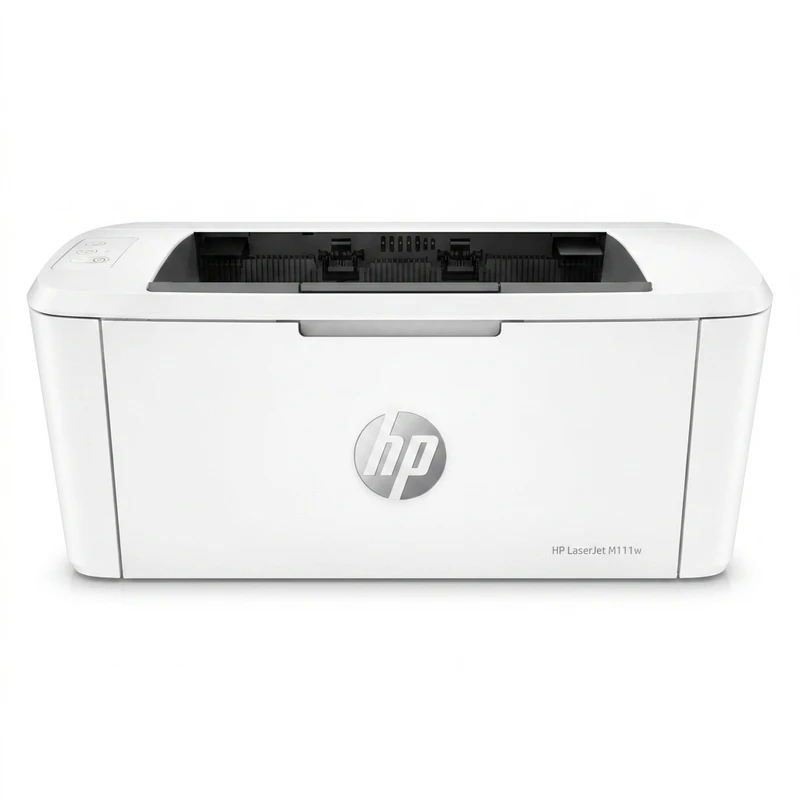
در این صفحه میتوانید فایل مورد نیاز برای نصب و راهاندازی HP Laser 111 Series را پیدا کنید. انتخاب نسخه مناسب درایور اهمیت زیادی دارد؛ زیرا فایل ناسازگار ممکن است هنگام نصب با خطا مواجه شود یا نتواند پرینتر را بهدرستی به سیستم معرفی کند.
برای دانلود درایور پرینتر اچ پی 111، ابتدا نسخه سیستمعامل خود، از جمله Windows 10 یا Windows 11، و در صورت لزوم معماری ۳۲ یا ۶۴ بیتی آن را بررسی کنید. همچنین نام دقیق مدل را از روی برچسب دستگاه بخوانید تا از انتخاب فایل مربوط به مدل دیگری جلوگیری شود.
اگر قبلاً درایوری روی کامپیوتر نصب شده اما پرینتر عملکرد مناسبی ندارد، بررسی نسخه فعلی و نصب مجدد درایور سازگار میتواند یکی از راهکارهای رفع مشکل باشد.
درایور پرینتر اچ پی Laser 111 Series وظیفه برقراری ارتباط بین سیستمعامل و دستگاه چاپ را بر عهده دارد. به کمک درایور مناسب، ویندوز میتواند فرمانهای چاپ را به پرینتر ارسال کند و از قابلیتهای پشتیبانیشده دستگاه استفاده کند.
پیش از دریافت فایل، به این موارد توجه داشته باشید:
برای مشاهده مشخصات ویندوز میتوانید به بخش Settings و سپس System و About مراجعه کنید. اطلاعات این بخش به شما کمک میکند فایل مناسبتری انتخاب کنید.
پس از دانلود فایل، مراحل زیر را برای نصب و راهاندازی پرینتر دنبال کنید.
اگر نصب بهدرستی انجام شده باشد و دستگاه بدون خطا شناسایی شود، میتوانید از پرینتر برای چاپ اسناد خود استفاده کنید.
گاهی با وجود نصب درایور، پرینتر در ویندوز نمایش داده نمیشود یا فرمان چاپ اجرا نمیشود. در چنین شرایطی، پیش از دانلود دوباره فایل، چند مورد ساده را بررسی کنید.
اگر دستگاه از طریق USB متصل شده است، از سالم بودن کابل و اتصال صحیح آن اطمینان حاصل کنید. در صورت امکان، پورت USB دیگری را امتحان کنید و مطمئن شوید پرینتر روشن است.
اگر درایور قدیمی یا ناسازگاری روی سیستم وجود دارد، ممکن است نصب جدید با مشکل مواجه شود. در این شرایط، نسخه قبلی را از بخش تنظیمات پرینترهای ویندوز حذف کنید و پس از بررسی سازگاری فایل، مراحل نصب را دوباره انجام دهید.
در بخش Printers & Scanners بررسی کنید که دستگاه موردنظر بهدرستی اضافه شده باشد. همچنین صف چاپ را بررسی کنید؛ گاهی اسناد متوقفشده در صف یا انتخاب پرینتر اشتباه مانع اجرای دستور چاپ میشوند.
پس از بررسی اتصال و تنظیمات، کامپیوتر و پرینتر را یکبار خاموش و روشن کنید. اگر مشکل همچنان باقی ماند، نسخه درایور، سازگاری سیستمعامل و وضعیت سختافزاری دستگاه را بررسی کنید.
فایلها و راهنمای این صفحه برای HP Laser 111 Series در نظر گرفته شدهاند. با این حال، پیش از نصب باید مدل دقیق دستگاه و نسخه سیستمعامل خود را با اطلاعات فایل دانلودی مطابقت دهید.
عبارت دانلود درایور پرینتر اچ پی 111 ممکن است در جستوجوهای کاربران برای اشاره به مدلها یا نسخههای مختلف این سری استفاده شود؛ بنابراین بهتر است تنها به شباهت نامها اکتفا نکنید و توضیحات سازنده درباره مدلهای پشتیبانیشده را بررسی کنید.
برای نصب بدون دردسر پرینتر، انتخاب فایل سازگار و اجرای صحیح مراحل نصب اهمیت زیادی دارد. در این صفحه از ایران تعمیر میتوانید از باکس دانلود برای دریافت فایل درایور استفاده کنید و با کمک راهنمای ارائهشده، مراحل نصب و بررسی عملکرد دستگاه را انجام دهید.
اگر پس از نصب درایور همچنان با خطای شناسایی، قطع ارتباط یا چاپ نشدن اسناد مواجه هستید، ممکن است مشکل به کابل، تنظیمات ویندوز، صف چاپ یا بخش سختافزاری پرینتر مربوط باشد. در این صورت، بررسی دقیقتر علت خطا میتواند از نصبهای مکرر و غیرضروری جلوگیری کند.
پیشنهاد ایران تعمیر: پیش از شروع دانلود، مدل دقیق پرینتر و نسخه ویندوز خود را بررسی کنید تا درایور مناسب را انتخاب کرده و مراحل نصب را با اطمینان بیشتری انجام دهید.
برای دانلود درایور پرینتر اچ پی Laser 111 Series، ابتدا مدل دقیق دستگاه و نسخه ویندوز خود را بررسی کنید. سپس فایل سازگار را از باکس دانلود همین صفحه دریافت کرده و مطابق راهنمای نصب، آن را روی کامپیوتر اجرا کنید.
سازگاری درایور به نسخه فایل ارائهشده و سیستمعامل شما بستگی دارد. پیش از نصب، اطلاعات سازگاری فایل را بررسی کنید تا مطمئن شوید نسخه ویندوز و معماری سیستم شما، یعنی ۳۲ یا ۶۴ بیتی، پشتیبانی میشود.
پس از دانلود فایل، در صورت فشرده بودن آن را از حالت فشرده خارج کنید و فایل Setup را اجرا کنید. مراحل نصب را دنبال کرده و در صورت درخواست نرمافزار، پرینتر را به کامپیوتر متصل کنید. در پایان، یک صفحه آزمایشی چاپ کنید.
این مشکل ممکن است به کابل USB، پورت اتصال، ناسازگاری درایور یا تنظیمات ویندوز مربوط باشد. اتصال پرینتر را بررسی کنید، از سازگاری فایل مطمئن شوید و در صورت نیاز، درایور قبلی را حذف کرده و نسخه مناسب را دوباره نصب کنید.
اگر ویندوز جدید نتواند پرینتر را بهدرستی شناسایی کند، ممکن است لازم باشد درایور سازگار را مجدداً نصب کنید. ابتدا وضعیت شناسایی دستگاه را بررسی کنید و در صورت نیاز، فایل مناسب سیستمعامل جدید را دریافت کنید.
ابتدا مطمئن شوید فایل دانلودشده با مدل پرینتر و نسخه ویندوز سازگار است. سپس فایل را دوباره از منبع معتبر دریافت کنید، خطاهای نمایشدادهشده هنگام نصب را بررسی کنید و در صورت وجود نسخه قدیمی یا ناسازگار، آن را حذف کنید.
خیر. نصب درایور میتواند مشکلات نرمافزاری و ارتباطی را برطرف کند، اما ایرادهایی مانند خرابی کابل، اشکالات سختافزاری یا مشکلات قطعات پرینتر ممکن است به بررسی جداگانه نیاز داشته باشند.
پس از پایان نصب، وارد بخش Printers & Scanners ویندوز شوید و بررسی کنید که پرینتر شناسایی شده باشد. سپس یک سند ساده را چاپ کنید. اگر چاپ بدون خطا انجام شود، میتوانید از عملکرد صحیح ارتباط نرمافزاری دستگاه اطمینان بیشتری پیدا کنید.
ایران تعمیر در زمینه فروش، تعمیر و پشتیبانی انواع پرینترهای HP فعالیت دارد. اگر در نصب درایور، شناسایی پرینتر یا عملکرد سختافزاری دستگاه با مشکل مواجه شدهاید، میتوانید از خدمات تخصصی مجموعه استفاده کنید.
برای خرید قطعات و لوازم جانبی به فروشگاه ایران تعمیر مراجعه کنید یا برای دریافت راهنمایی و ثبت درخواست تعمیر از طریق صفحه تماس با ما با مجموعه در ارتباط باشید.