ساعت
دقیقه
ثانیه

عملکرد صحیح پرینتر تنها به سالم بودن قطعات و وجود تونر محدود نمیشود؛ کامپیوتر نیز باید بتواند دستورات چاپ را بهدرستی به دستگاه منتقل کند. دانلود درایور پرینتر اچ پی Laser 107a / 107w اولین قدم برای برقراری این ارتباط در ویندوز است. اگر قصد دارید این پرینتر را برای نخستین بار راهاندازی کنید، ویندوز کامپیوتر را تغییر دادهاید یا هنگام ارسال فایل برای چاپ با خطا روبهرو میشوید، انتخاب و نصب درایور مناسب میتواند به برطرف شدن مشکل کمک کند.
در این صفحه از ایران تعمیر میتوانید فایل درایور پرینتر اچ پی Laser 107a / 107w را از باکس دانلود دریافت کنید و با توجه به مدل دستگاه و نسخه سیستمعامل خود، مراحل نصب را انجام دهید. پیش از دریافت فایل، بهتر است چند نکته مهم را بررسی کنید؛ زیرا انتخاب نسخه نامناسب یا انجام نادرست تنظیمات اتصال ممکن است باعث شود پرینتر در فهرست دستگاههای ویندوز نمایش داده نشود یا فرمان چاپ را اجرا نکند.
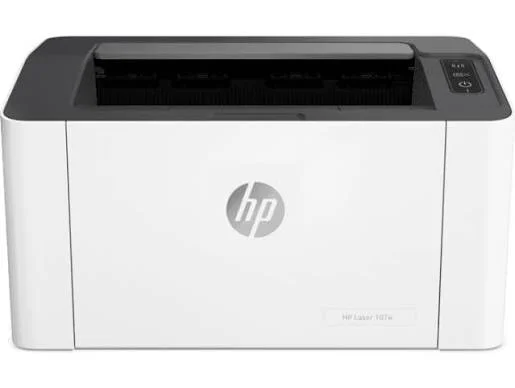
پیش از نصب نرمافزار، دو مورد را مشخص کنید: مدل دقیق پرینتر و نسخه ویندوزی که روی کامپیوتر اجرا میشود. این بررسی ساده کمک میکند فایل متناسب با دستگاه را انتخاب کنید و از نصب نسخههای نامرتبط جلوگیری شود.
برای انتخاب فایل مناسب، به نکات زیر توجه داشته باشید:
با رعایت این موارد، فرایند نصب منظمتر انجام میشود و احتمال بروز خطاهای ناشی از انتخاب فایل نامناسب کاهش پیدا میکند.
پرینترهای HP Laser 107a و HP Laser 107w از یک خانواده هستند، اما تفاوت در روش اتصال آنها هنگام راهاندازی اهمیت دارد. بنابراین نباید فقط به شباهت نام دو دستگاه اکتفا کنید.
مدل 107a برای اتصال مستقیم به کامپیوتر از کابل USB استفاده میکند. در این حالت، پس از نصب درایور و اتصال صحیح کابل، ویندوز باید بتواند دستگاه را شناسایی کند.
اگر این مدل در فهرست پرینترها دیده نمیشود، پیش از نصب دوباره نرمافزار، کابل و درگاه USB را بررسی کنید. همچنین بهتر است پرینتر هنگام اجرای مراحل شناسایی روشن باشد و اتصال آن در زمان مناسب انجام شود.
مدل 107w علاوه بر USB از Wi-Fi نیز پشتیبانی میکند. این ویژگی امکان استفاده از پرینتر از طریق شبکه بیسیم را فراهم میکند؛ اما برای چاپ بیسیم، صرف نصب درایور کافی نیست و تنظیمات شبکه نیز باید درست انجام شده باشد.
اگر میخواهید از قابلیت Wi-Fi استفاده کنید، مطمئن شوید پرینتر و کامپیوتری که قصد چاپ از آن را دارید، به شبکه مناسب متصل شدهاند و تنظیمات اتصال دستگاه کامل است. اگر چاپ از طریق USB انجام میشود، نیازی نیست برای رفع مشکل کابل، تنظیمات شبکه بیسیم را تغییر دهید.
برای جلوگیری از نصب ناقص، مراحل زیر را بهترتیب انجام دهید. اگر فایل دانلودشده شامل راهنمای نصب اختصاصی است، دستورالعمل همان بسته را در اولویت قرار دهید.
مرحله اول: دریافت فایل متناسب با ویندوز
از باکس دانلود همین صفحه، فایل سازگار با سیستمعامل خود را دریافت کنید. اگر چند نسخه در دسترس است، پیش از انتخاب، توضیحات مربوط به سیستمعامل و مدل دستگاه را بخوانید.
مرحله دوم: آمادهسازی فایل نصب
اگر فایل با فرمت ZIP دریافت شده است، ابتدا آن را از حالت فشرده خارج کنید. سپس فایل نصب یا Setup را در پوشه استخراجشده پیدا کنید. اجرای مستقیم فایلهای داخل آرشیو فشرده همیشه روش مناسبی نیست.
مرحله سوم: اجرای فرایند نصب
فایل نصب را اجرا کنید و دستورالعملهای نمایشدادهشده را دنبال کنید. بسته به نسخه درایور، ممکن است نرمافزار در زمان مشخصی از شما بخواهد پرینتر را به کامپیوتر متصل کنید. در این مرحله، اتصال را مطابق پیام نصبکننده برقرار کنید.
مرحله چهارم: انتخاب روش اتصال
برای HP Laser 107a، اتصال USB را بررسی کنید. در مدل 107w نیز میتوانید بر اساس روش موردنظر خود از USB یا اتصال بیسیم استفاده کنید. در روش Wi-Fi، تنظیمات شبکه باید پیش از شروع چاپ بهدرستی انجام شده باشند.
مرحله پنجم: بررسی نتیجه نصب
پس از پایان نصب، وارد بخش Printers & Scanners در تنظیمات ویندوز شوید و بررسی کنید که دستگاه در فهرست پرینترها نمایش داده میشود یا خیر. سپس یک سند ساده را برای چاپ ارسال کنید. اگر چند پرینتر روی سیستم دارید، مطمئن شوید دستگاه HP موردنظر بهعنوان پرینتر مقصد انتخاب شده است.
گاهی نصب نرمافزار بدون خطا به پایان میرسد، اما دستگاه همچنان آماده چاپ نیست. در چنین شرایطی بهتر است بهجای حذف و نصب مکرر درایور، مشکل را بر اساس نشانه آن بررسی کنید.
اگر نام دستگاه در فهرست پرینترها وجود ندارد، ابتدا اتصال فیزیکی یا وضعیت اتصال بیسیم را بررسی کنید. در اتصال USB، استفاده از درگاه دیگر و بررسی سلامت کابل میتواند به شناسایی علت کمک کند. اگر پیشتر درایور دیگری نصب شده است، حذف نسخه ناسازگار و نصب مجدد بسته مناسب نیز ممکن است مؤثر باشد.
در این حالت، بررسی کنید که پرینتر صحیح انتخاب شده باشد و فرمان چاپ در صف دستگاه باقی نمانده باشد. وضعیت روشن بودن دستگاه و پیامهای خطای احتمالی را نیز کنترل کنید. اگر چند فرمان چاپ ناموفق در صف قرار گرفتهاند، پس از بررسی علت، صف چاپ را پاکسازی کرده و یک سند آزمایشی جدید ارسال کنید.
اگر دستگاه با USB کار میکند اما از طریق Wi-Fi چاپ نمیگیرد، احتمال دارد مسئله به تنظیمات شبکه مربوط باشد، نه خود درایور. وضعیت اتصال پرینتر به شبکه، تنظیمات بیسیم و دسترسی کامپیوتر به همان شبکه را بررسی کنید. در صورت تغییر مودم یا نام شبکه، ممکن است لازم باشد اتصال بیسیم پرینتر دوباره تنظیم شود.
در صورت نصب مجدد ویندوز، ممکن است نرمافزار قبلی دیگر روی سیستم وجود نداشته باشد یا نسخه جدید سیستمعامل به درایور سازگار دیگری نیاز داشته باشد. در این وضعیت، نسخه ویندوز را بررسی کنید و بهجای استفاده از فایلهای قدیمی ذخیرهشده، بستهای را انتخاب کنید که با سیستمعامل فعلی سازگار باشد.
نصب چندباره درایور بدون حذف نسخه معیوب همیشه مشکل را حل نمیکند. اگر نصبکننده خطا میدهد یا دستگاه پس از نصب شناسایی نمیشود، این ترتیب را امتحان کنید:
اگر مشکل همچنان باقی ماند، متن دقیق خطا، نسخه ویندوز و روش اتصال دستگاه را یادداشت کنید. این اطلاعات برای تشخیص اینکه ایراد از درایور، اتصال یا تنظیمات چاپ است، بسیار مفیدتر از نصبهای مکرر و بدون بررسی خواهد بود.
این دو پرینتر از یک خانواده هستند، اما هنگام دریافت و نصب فایل باید مدل دقیق و توضیحات بسته درایور بررسی شود. شباهت نام دستگاهها بهتنهایی تضمین نمیکند که هر فایل برای هر دو مدل مناسب باشد.
برای چاپ از طریق USB، درایور سازگار و اتصال صحیح اهمیت دارد. اما اگر قصد استفاده از Wi-Fi را دارید، علاوه بر نصب نرمافزار باید تنظیمات شبکه بیسیم پرینتر نیز بهدرستی انجام شود.
بله، در صورت وجود درایور سازگار با نسخه ویندوز و برقرار بودن اتصال دستگاه، امکان راهاندازی مجدد وجود دارد. پیش از نصب، سازگاری فایل با سیستمعامل فعلی را بررسی کنید.
ابتدا روش اتصال را بررسی کنید. در مدل 107a، کابل و درگاه USB را کنترل کنید؛ در مدل 107w نیز علاوه بر اتصال USB، وضعیت شبکه بیسیم را در صورت استفاده از Wi-Fi بررسی کنید. سپس سراغ حذف نسخه ناسازگار و نصب مجدد درایور بروید.
برای راهاندازی مطمئن این دستگاهها، لازم است فایل متناسب با مدل و سیستمعامل انتخاب شود و مراحل نصب بهدرستی پیش برود. در صفحه دانلود ایران تعمیر، ابتدا مدل دقیق پرینتر و نسخه ویندوز خود را مشخص کنید و سپس فایل مناسب را از باکس دانلود دریافت نمایید.
اگر پس از نصب همچنان با خطای شناسایی یا چاپ مواجه هستید، بررسی روش اتصال، نسخه درایور و پیام خطای ویندوز میتواند مسیر عیبیابی را روشنتر کند. هدف از نصب صحیح درایور پرینتر اچ پی Laser 107a / 107w این است که ارتباط نرمافزاری دستگاه با کامپیوتر برقرار شود و بتوانید بدون خطاهای ناشی از نصب نامناسب، از قابلیت چاپ پرینتر استفاده کنید.
ایران تعمیر در زمینه فروش، تعمیر و پشتیبانی انواع پرینترهای HP فعالیت دارد. در صورت بروز مشکل در نصب درایور، شناسایی نشدن دستگاه یا ایرادات سختافزاری پرینتر میتوانید از خدمات تخصصی مجموعه استفاده کنید.
برای خرید قطعات و لوازم جانبی به فروشگاه ایران تعمیر مراجعه کنید یا برای دریافت راهنمایی و ثبت درخواست تعمیر از طریق تماس با ما با مجموعه در ارتباط باشید.