ساعت
دقیقه
ثانیه

برای استفاده از HP Laser 1009 در ویندوز، تنها اتصال پرینتر به کامپیوتر کافی نیست؛ سیستمعامل نیز باید بتواند دستگاه را بهدرستی شناسایی کند. اگر پس از نصب مجدد ویندوز، تعویض کامپیوتر یا تغییر تنظیمات سیستم دیگر نمیتوانید چاپ بگیرید، بررسی درایور یکی از اولین قدمهای عیبیابی است.
در این صفحه میتوانید برای دانلود درایور پرینتر اچ پی Laser 1009 اقدام کنید و با روش انتخاب فایل مناسب، مراحل نصب و راهکارهای رفع خطا آشنا شوید. پیش از دریافت فایل، مدل دقیق دستگاه و نسخه ویندوز خود را بررسی کنید تا از نصب درایور نامرتبط جلوگیری شود.
فایل متناسب با مدل دستگاه و سیستمعامل خود را از باکس دانلود همین صفحه دریافت کنید. قبل از نصب نیز توضیحات فایل و نسخههای پشتیبانیشده را بررسی کنید.
فایل درایور متناسب با سیستمعامل و مدل دستگاه خود را از باکس دانلود همین صفحه دریافت کنید.

انتخاب فایل درست، اولین قدم برای راهاندازی بدون دردسر پرینتر است. اگر چند نسخه مختلف از درایور در سایتهای گوناگون پیدا کردهاید، بهتر است بهجای نصب آزمایشی همه آنها، ابتدا سازگاری فایل را بررسی کنید.
برای انتخاب مناسب، این موارد را در نظر بگیرید:
اگر برای سیستمعامل شما درایور اختصاصی ارائه نشده است، پیش از استفاده از راهکارهای جایگزین باید سازگاری آنها بررسی شود. نصب یک فایل صرفاً به دلیل شباهت نام، تضمینی برای عملکرد صحیح پرینتر نیست.
پیش از اجرای فایل دانلودشده، بهتر است شرایط سیستم را بررسی کنید. این کار بهخصوص زمانی اهمیت دارد که قبلاً پرینتر روی همین کامپیوتر کار میکرده، اما بعد از نصب مجدد ویندوز دیگر شناسایی نمیشود.
ابتدا پرینتر را روشن کنید و از سلامت کابل USB مطمئن شوید. اگر درایور قدیمی یا نامناسبی روی سیستم نصب شده است، وضعیت آن را بررسی کنید و در صورت نیاز، طبق روش صحیح حذف برنامهها و درایورها، نسخه قبلی را کنار بگذارید.
سپس فایل مناسب را از باکس دانلود دریافت کنید. اگر فایل ZIP است، آن را از حالت فشرده خارج کنید. اگر فایل اجرایی یا Setup ارائه شده، دستورالعمل نصب همان بسته را دنبال کنید.
توجه داشته باشید که حذف درایور قبلی در همه شرایط ضروری نیست؛ این کار بیشتر زمانی مطرح میشود که نصب قبلی ناقص باشد، نسخه نامناسبی نصب شده باشد یا ویندوز در شناسایی دستگاه مشکل داشته باشد.
پس از بررسی فایل و آمادهسازی دستگاه، مراحل زیر را انجام دهید:
اگر نصب به پایان نرسید، پیش از اجرای مجدد فایل، پیام خطا و سازگاری درایور را بررسی کنید. گاهی مشکل از انتخاب فایل نامناسب است و تکرار مراحل نصب کمکی نمیکند.
اگر درایور را نصب کردهاید اما پرینتر همچنان کار نمیکند، باید مشخص شود مشکل از اتصال دستگاه است یا از تنظیمات نرمافزاری.
کابل USB، پورت اتصال و روشن بودن دستگاه را بررسی کنید. اگر امکان دارد، پرینتر را به یک پورت دیگر متصل کنید. اگر ویندوز هیچ نشانهای از شناسایی دستگاه نشان نمیدهد، احتمال وجود مشکل در کابل یا سختافزار نیز مطرح است.
در این حالت، مطمئن شوید HP Laser 1009 بهعنوان دستگاه موردنظر برای چاپ انتخاب شده است. سپس صف چاپ را بررسی کنید و اسناد معلق یا پیامهای خطا را در نظر بگیرید.
ممکن است تنظیمات و درایورهای قبلی در فرایند نصب ویندوز حذف شده باشند. در این شرایط، نسخه سیستمعامل را بررسی کنید و درایور سازگار را دوباره نصب کنید.
نام مدل، نسخه ویندوز و اطلاعات فایل دانلودشده را با یکدیگر تطبیق دهید. اگر فایل برای سیستمعامل شما ارائه نشده، از نصب اجباری یا انتخاب تصادفی درایور مدل دیگر خودداری کنید.
سازگاری این پرینتر با نسخههای مختلف ویندوز به درایور موجود و شرایط سیستم بستگی دارد. بنابراین، نباید بدون بررسی اطلاعات رسمی، عملکرد قطعی دستگاه را روی همه نسخههای ویندوز تضمین کرد.
اگر قصد راهاندازی HP Laser 1009 روی ویندوز 10 یا 11 را دارید، ابتدا صفحه پشتیبانی رسمی HP را بررسی کنید. در صورت نبود درایور اختصاصی، راهکارهای جایگزین را بر اساس سازگاری تأییدشده انتخاب کنید.
فایلها و راهنمای این صفحه برای HP Laser 1009 در نظر گرفته شدهاند. قبل از دانلود، نام مدل را روی بدنه یا برچسب مشخصات دستگاه بررسی کنید و آن را با اطلاعات باکس دانلود تطبیق دهید.
اگر هدف شما دانلود درایور پرینتر اچ پی Laser 1009 است، به مدل دقیق و سیستمعامل توجه کنید؛ استفاده از فایل نامرتبط ممکن است باعث شناسایی نشدن دستگاه یا ادامه مشکل چاپ شود.
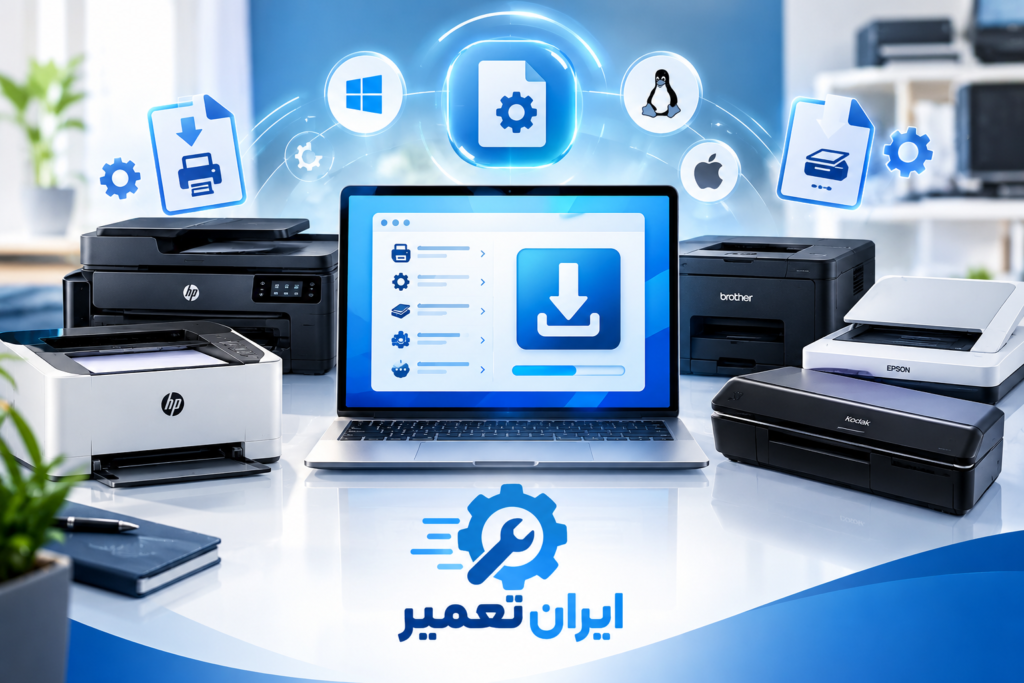
اگر نام پرینتر در تنظیمات ویندوز نمایش داده شود و بتوانید یک صفحه آزمایشی را بدون خطا چاپ کنید، راهاندازی اولیه با موفقیت انجام شده است.
نه همیشه. اگر درایور قبلی ناقص یا ناسازگار است و باعث اختلال شده، حذف آن و نصب نسخه مناسب میتواند کمک کند. در غیر این صورت، ابتدا وضعیت نصب فعلی را بررسی کنید.
ممکن است فایل دانلودشده با سیستمعامل سازگار نباشد یا مشکل به کابل، پورت USB، صف چاپ یا تنظیمات دستگاه مربوط شود. بهتر است هر مورد را جداگانه بررسی کنید.
صرفاً بر اساس شباهت نام نمیتوان سازگاری را تأیید کرد. فایل باید برای مدل دقیق دستگاه و نسخه سیستمعامل مناسب باشد.
ایران تعمیر در زمینه فروش، تعمیر و پشتیبانی انواع پرینترهای HP فعالیت دارد. اگر در نصب درایور، شناسایی پرینتر یا عملکرد سختافزاری دستگاه با مشکل مواجه شدهاید، میتوانید از خدمات تخصصی مجموعه استفاده کنید.
برای خرید قطعات و لوازم جانبی به فروشگاه ایران تعمیر مراجعه کنید یا برای دریافت راهنمایی و ثبت درخواست تعمیر از طریق صفحه تماس با ما با مجموعه در ارتباط باشید.
برای راهاندازی HP Laser 1009، ابتدا نسخه ویندوز و مدل دقیق دستگاه را مشخص کنید، سپس فایل معتبر و سازگار را دریافت کرده و مطابق دستورالعمل نصب کنید. اگر پس از نصب همچنان چاپ انجام نمیشود، اتصال دستگاه، صف چاپ و وضعیت شناسایی در ویندوز را بررسی کنید.
با انتخاب صحیح درایور پرینتر اچ پی Laser 1009 میتوانید از نصب فایلهای نامرتبط جلوگیری کنید و مسیر عیبیابی و راهاندازی دستگاه را هدفمندتر پیش ببرید.