ساعت
دقیقه
ثانیه

دانلود درایور پرینتر اچ پی Color LaserJet CP1025 برای ویندوز (۳۲ و ۶۴ بیتی)
پرینتر HP Color LaserJet CP1025 یکی از مدلهای جمعوجور رنگی اچپی است که برای چاپ اسناد، تصاویر و فایلهای رنگی مورد استفاده قرار میگیرد. اما برای اینکه این پرینتر بتواند فرمانهای چاپ را بهدرستی از کامپیوتر دریافت کند، وجود یک درایور سازگار با سیستمعامل ضروری است.
در این صفحه امکان دانلود درایور پرینتر اچ پی Color LaserJet CP1025 فراهم شده تا کاربران بتوانند نرمافزار موردنیاز برای شناسایی و راهاندازی پرینتر خود را دریافت کنند. اگر بعد از نصب ویندوز، تعویض کامپیوتر یا حذف شدن نرمافزار پرینتر، دستگاه شما دیگر توسط سیستم شناسایی نمیشود، نصب مجدد درایور میتواند نخستین راهکار برای برقراری ارتباط صحیح باشد.
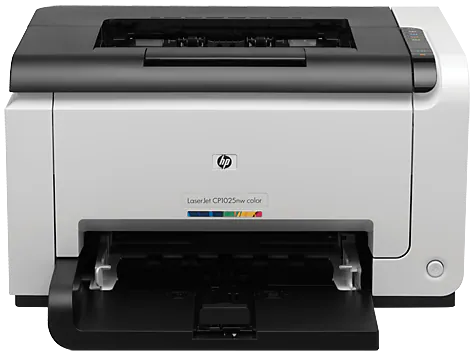
برای دانلود درایور پرینتر اچ پی Color LaserJet CP1025 به جعبه دانلود در پایین صفحه مراجعه نمایید.
در این صفحه آخرین نسخه درایور پرینتر اچ پی Color LaserJet CP1025 برای ویندوزهای 7، 8، 10 و 11 در دسترس است. لینکها مستقیم و تستشدهاند و شامل نسخههای مخصوص مدلهای CP1025nw و CP1025n نیز میشوند.
درایور پرینتر نرمافزاری است که امکان ارتباط میان سیستمعامل و سختافزار پرینتر را فراهم میکند. کامپیوتر از طریق این نرمافزار میتواند اطلاعات مربوط به فایل موردنظر را به زبان قابل فهم برای پرینتر ارسال کند.
در نتیجه، نصب درایور پرینتر اچ پی Color LaserJet CP1025 تنها برای شناسایی اولیه دستگاه نیست؛ بلکه عملکرد صحیح گزینههای چاپ و دسترسی به تنظیمات مختلف پرینتر نیز به وضعیت درایور وابسته است.
اگر در هنگام چاپ با مشکلاتی مانند شناسایی نشدن دستگاه، نمایش خطای Printer Driver، ارسال نشدن فرمان چاپ یا محدود بودن تنظیمات مواجه هستید، بهتر است وضعیت درایور را بررسی کنید.
دلایل مختلفی میتواند باعث شود کاربر دوباره به فایل نصب درایور نیاز پیدا کند. برای مثال، پس از نصب مجدد ویندوز معمولاً نرمافزارهای مربوط به تجهیزات جانبی نیز باید دوباره نصب شوند.
از مهمترین شرایطی که ممکن است نیاز به دانلود درایور پرینتر اچ پی 1025 ایجاد کند میتوان به موارد زیر اشاره کرد:
در چنین شرایطی، استفاده از یک فایل مناسب و سازگار میتواند فرآیند راهاندازی پرینتر را سادهتر کند.
یکی از اشتباهات رایج، دانلود هر فایل با عنوان HP CP1025 و نصب آن بدون توجه به مشخصات سیستم است. پیش از اجرای فایل بهتر است نسخه سیستمعامل و معماری ویندوز را بررسی کنید.
همچنین مطمئن شوید که مدل درجشده روی بدنه دستگاه با HP Color LaserJet CP1025 مطابقت دارد. انتخاب فایل اشتباه ممکن است باعث شود نصب کامل نشود یا سیستم نتواند ارتباط مناسبی با پرینتر برقرار کند.
بهتر است در هنگام نصب نیز پرینتر و کابل اتصال آن در وضعیت مناسبی قرار داشته باشند و در صورت نمایش دستور اتصال دستگاه، مراحل نصب را مطابق راهنمای برنامه ادامه دهید.
پس از دریافت فایل مناسب، نصب درایور معمولاً فرآیند پیچیدهای ندارد. برای جلوگیری از خطا، مراحل را با دقت انجام دهید:
اگر فایل دانلودشده بهصورت ZIP یا فایل فشرده ارائه شده است، ابتدا آن را Extract کنید. سپس پوشه ایجادشده را باز کرده و فایل Setup یا فایل اجرایی مربوط به نصب را پیدا کنید.
فایل نصب را اجرا کنید و مراحل نمایش دادهشده روی صفحه را ادامه دهید. در این بخش ممکن است برنامه از شما بخواهد شرایط نصب را تأیید کنید یا محل نصب را مشخص نمایید.
در صورتی که نرمافزار نصب درخواست اتصال دستگاه را نمایش داد، پرینتر را از طریق کابل مربوطه به کامپیوتر متصل و دستگاه را روشن کنید.
پس از شناسایی پرینتر، اجازه دهید نصب تا پایان ادامه پیدا کند. سپس در صورت نیاز سیستم را Restart کنید.
در پایان یک فایل ساده یا صفحه آزمایشی چاپ کنید. اگر سند بدون خطا چاپ شد، میتوان نتیجه گرفت که ارتباط نرمافزاری میان سیستم و پرینتر برقرار شده است.
شناسایی نشدن پرینتر همیشه به معنی خراب بودن دستگاه نیست. در بسیاری از موارد، مشکل میتواند از اتصال، تنظیمات سیستمعامل یا درایور باشد.
ابتدا کابل USB را بررسی کنید و در صورت امکان از یک پورت دیگر کامپیوتر استفاده نمایید. سپس مطمئن شوید پرینتر روشن است و سیستمعامل آن را در بخش مربوط به Printers & Devices نمایش میدهد.
اگر همچنان دستگاه شناسایی نشد، بررسی نسخه درایور و حذف نسخههای قدیمی میتواند مفید باشد. پس از آن، نصب مجدد درایور پرینتر اچ پی Color LaserJet CP1025 را امتحان کنید.
کیفیت چاپ به عوامل مختلفی مانند وضعیت کارتریج، درام، کاغذ، تنظیمات چاپ و سلامت قطعات داخلی بستگی دارد؛ بنابراین نمیتوان هر مشکل کیفیتی را مستقیماً به درایور نسبت داد.
با این حال، درایور نقش مهمی در انتقال صحیح تنظیمات چاپ از سیستم به دستگاه دارد. اگر تنظیمات رنگ، نوع کاغذ، کیفیت چاپ یا سایر گزینههای نرمافزاری بهدرستی اعمال نمیشوند، بررسی نسخه درایور یکی از مواردی است که باید مورد توجه قرار گیرد.
هر نسخه از سیستمعامل ممکن است به روش متفاوتی با سختافزار ارتباط برقرار کند. به همین دلیل، هنگام انتخاب فایل نصب باید سازگاری آن با سیستم مورد استفاده بررسی شود.
استفاده از فایل نامناسب ممکن است باعث خطا در نصب، شناسایی ناقص دستگاه یا محدود شدن بعضی قابلیتهای چاپ شود. در مقابل، یک درایور سازگار میتواند ارتباط نرمافزاری پایدارتر و دسترسی مناسبتری به تنظیمات دستگاه فراهم کند.
گاهی فرآیند نصب با مشکل مواجه میشود. برخی از خطاهایی که کاربران ممکن است با آنها روبهرو شوند عبارتاند از:
برای رفع این موارد، ابتدا اتصال دستگاه و سپس وضعیت درایور را بررسی کنید. در صورت وجود نسخههای قدیمی و ناسازگار، حذف آنها و نصب مجدد فایل مناسب میتواند به حل مشکل کمک کند.
اگر قصد راهاندازی مجدد پرینتر خود را دارید یا بعد از نصب ویندوز با شناسایی نشدن دستگاه مواجه شدهاید، دریافت فایل مناسب اولین قدم برای شروع فرآیند نصب است.
با دانلود درایور پرینتر اچ پی Color LaserJet CP1025 میتوانید نرمافزار موردنیاز برای ارتباط پرینتر با کامپیوتر را دریافت کرده و مراحل نصب را انجام دهید. پیشنهاد میشود قبل از اجرای فایل، مشخصات سیستمعامل خود را بررسی کنید تا نسخه مناسب انتخاب شود.
بعد از نصب موفقیتآمیز درایور، چند نکته ساده میتواند از بروز مشکلات بعدی جلوگیری کند:
Setup.exe را اجرا کرده و مراحل نصب را ادامه دهید.راهاندازی HP Color LaserJet CP1025 بدون نرمافزار ارتباطی مناسب ممکن است با محدودیت یا خطا همراه باشد. درایور وظیفه برقراری ارتباط میان سیستمعامل و پرینتر را بر عهده دارد و انتخاب نسخه سازگار میتواند فرآیند استفاده از دستگاه را سادهتر کند.
اگر بعد از نصب ویندوز، تغییر کامپیوتر یا حذف نرمافزار قبلی نیاز به راهاندازی مجدد دستگاه دارید، میتوانید برای دانلود درایور پرینتر اچ پی 1025 اقدام کرده و پس از دریافت فایل، مراحل نصب را مطابق دستورالعمل انجام دهید.
برای کاربران HP Color LaserJet CP1025 که به دنبال یک راهکار ساده برای نصب مجدد نرمافزار پرینتر هستند، استفاده از درایور پرینتر اچ پی Color LaserJet CP1025 میتواند نقطه شروع مناسبی برای برقراری دوباره ارتباط میان دستگاه و کامپیوتر باشد.
ایران تعمیر با تجربهای چندساله در زمینه تعمیر، فروش و خدمات پس از فروش پرینترهای HP، انتخابی مطمئن برای کاربران خانگی و سازمانی است. تمامی خدمات ما با گارانتی اصالت و کیفیت انجام میشود.
✅ تعمیر تخصصی پرینترهای HP در محل (ویژه تهران)
✅ امکان ارسال دستگاه از سراسر کشور برای بررسی و سرویس
✅ فروش قطعات اصلی و کارتریجهای اورجینال HP
✅ پشتیبانی فنی رایگان برای نصب درایور و راهاندازی دستگاه
برای سفارش تعمیر یا خرید لوازم پرینتر HP، به فروشگاه ایران تعمیر مراجعه کنید یا از بخش تماس با ما ارتباط بگیرید. خدمات ما شامل گارانتی و پشتیبانی کامل است.