ساعت
دقیقه
ثانیه

وقتی یک دستگاه چندکاره روی میز کار قرار دارد، انتظار میرود بتوانید بدون دردسر اسناد را چاپ کنید، از مدارک نسخه دیجیتال بگیرید و کارهای روزمره اداری را با یک دستگاه انجام دهید. اما گاهی پس از نصب ویندوز یا تغییر کامپیوتر، بخشی از قابلیتهای دستگاه از دسترس خارج میشود؛ ممکن است چاپ انجام شود، ولی اسکنر در برنامههای ویندوز دیده نشود، یا کامپیوتر اصلاً دستگاه را شناسایی نکند.
پرینتر HP LaserJet Pro M1130 MFP Series از خانواده دستگاههای چندکاره است؛ بنابراین هنگام نصب نرمافزار آن، توجه به قابلیتهای موردنیاز اهمیت دارد. اگر هدف شما دانلود درایورپرینتراچ پی LaserJet M1130 MFP Series است، بهتر است پیش از دریافت فایل مشخص کنید به درایور چاپ نیاز دارید یا میخواهید از قابلیت اسکن نیز استفاده کنید.
در این راهنمای ایران تعمیر، مسیر انتخاب درایور، نکات مربوط به نصب و راهکارهای بررسی مشکلات رایج را مرور میکنیم تا بتوانید دستگاه را متناسب با سیستم خود راهاندازی کنید.
فایل درایور متناسب با سیستمعامل و مدل دستگاه خود را از باکس دانلود همین صفحه دریافت کنید.
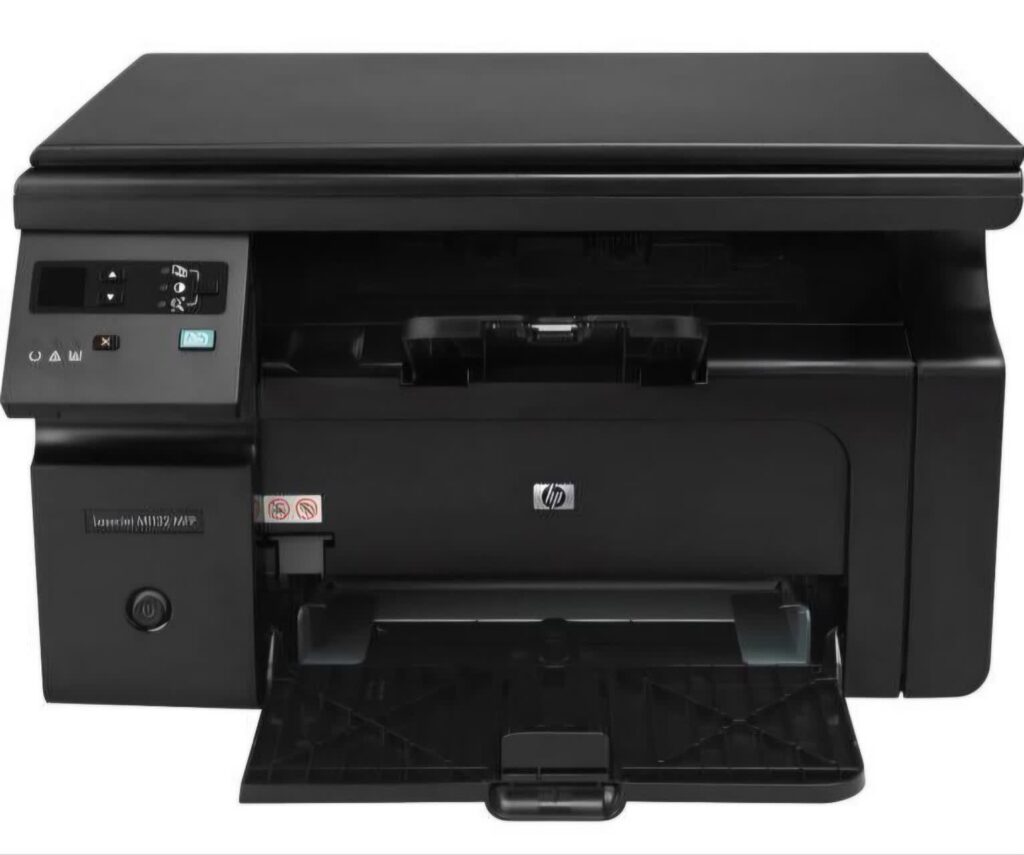
در یک پرینتر معمولی، هدف اصلی برقراری ارتباط برای چاپ است؛ اما دستگاه چندکاره میتواند وظایف بیشتری انجام دهد. به همین دلیل، نصب یک درایور چاپ لزوماً به این معنا نیست که قابلیت اسکن نیز آماده استفاده خواهد بود.
برای مثال، ممکن است بتوانید یک فایل متنی را چاپ کنید، اما هنگام باز کردن برنامه اسکن، نام دستگاه نمایش داده نشود. این وضعیت میتواند به نصب نبودن مؤلفه مربوط به اسکن، ناسازگاری نرمافزار یا مشکل ارتباط با دستگاه مربوط باشد.
پیش از هر اقدامی، مشخص کنید کدام قابلیت برای شما مشکل دارد:
این تفکیک ساده کمک میکند بهجای نصب چندباره فایلهای مختلف، سراغ بخش مرتبط با مشکل بروید.
نام مدل بهتنهایی برای انتخاب فایل کافی نیست. ممکن است بستههای نرمافزاری مختلفی برای نسخههای متفاوت سیستمعامل ارائه شده باشند؛ بنابراین بهتر است قبل از دریافت فایل، مشخصات کامپیوتر را بررسی کنید.
۱. نسخه ویندوز را مشخص کنید. ببینید سیستم شما از کدام نسخه ویندوز استفاده میکند. این اطلاعات در انتخاب درایور سازگار نقش مهمی دارد.
۲. نوع سیستم را بررسی کنید. اگر برای یک درایور نسخههای 32 بیتی و 64 بیتی ارائه شدهاند، باید گزینه متناسب با سیستم خود را انتخاب کنید.
۳. نیاز خود را مشخص کنید. اگر فقط چاپ میکنید، ممکن است درایور چاپ کافی باشد؛ اما برای استفاده از اسکنر، باید بررسی کنید بسته انتخابی قابلیت اسکن را نیز پشتیبانی میکند یا خیر.
۴. مدل دقیق را تطبیق دهید. نام کامل HP LaserJet Pro M1130 MFP Series را با اطلاعات دستگاه و توضیحات فایل مقایسه کنید تا درایور مدل دیگری را اشتباهی دریافت نکنید.
برای مشاهده مشخصات سیستم، عبارت About your PC را در جستوجوی ویندوز وارد کنید. سپس اطلاعات سیستمعامل را با نسخه اعلامشده برای درایور تطبیق دهید.
بهترین نقطه شروع، بخش پشتیبانی رسمی HP است. نام کامل مدل را جستوجو کنید و بررسی کنید چه فایلهایی برای سیستمعامل شما ارائه شدهاند. اگر چند بسته مختلف وجود دارد، توضیحات هرکدام را بخوانید تا مشخص شود مربوط به چاپ، اسکن یا مجموعه نرمافزاری دستگاه است.
اگر درایور اختصاصی برای نسخه ویندوز شما ارائه نشده باشد، ممکن است بعضی قابلیتهای داخلی ویندوز یا درایورهای عمومی چاپ بتوانند بخشی از نیاز شما را برطرف کنند. بااینحال، درایور عمومی چاپ را نباید معادل بسته کامل دستگاه چندکاره در نظر گرفت؛ بهخصوص اگر استفاده از اسکنر برایتان ضروری است.
هنگام انتخاب فایل، این موارد را در نظر داشته باشید:
توجه داشته باشید که وجود نام مدل در عنوان یک صفحه، بهتنهایی معتبر بودن فایل یا سازگاری آن با ویندوز را ثابت نمیکند.
پس از انتخاب فایل مناسب، روش نصب به نوع بسته دریافتشده بستگی دارد. اگر فایل دارای نصبکننده است، آن را اجرا کنید و مراحل نمایشدادهشده را دنبال کنید. در صورتی که برنامه زمان اتصال دستگاه را مشخص میکند، مطابق همان دستورالعمل پیش بروید.
اگر نصبکننده در دسترس نیست، میتوانید از تنظیمات پرینتر در ویندوز برای افزودن دستگاه استفاده کنید. در این روش، ممکن است لازم باشد مدل یا درایور سازگار را بهصورت دستی انتخاب کنید. از انتخاب یک مدل مشابه بدون اطمینان از سازگاری خودداری کنید.
پس از پایان نصب، دستگاه را در دو مرحله بررسی کنید:
آزمایش چاپ: یک سند ساده را برای چاپ بفرستید. اگر فرمان چاپ اجرا شد، ارتباط اولیه چاپ برقرار است.
آزمایش اسکن: اگر قصد استفاده از اسکنر را دارید، برنامه اسکن سازگار را باز کنید و بررسی کنید آیا دستگاه شناسایی میشود. موفقیت چاپ بهتنهایی نشان نمیدهد که قابلیت اسکن نیز بهدرستی نصب شده است.
اگر یکی از این دو قابلیت کار نمیکند، بهتر است همان بخش را عیبیابی کنید؛ نصب مجدد همه نرمافزارها همیشه ضروری نیست.
این مشکل برای کاربرانی که از دستگاههای چندکاره استفاده میکنند اهمیت ویژهای دارد. گاهی ویندوز درایور چاپ را نصب میکند، اما مؤلفههای موردنیاز برای اسکن در دسترس نیستند یا برنامه اسکن نمیتواند دستگاه را پیدا کند.
برای بررسی این وضعیت:
در برخی نسخههای جدید ویندوز، ممکن است نرمافزار قدیمی اسکن با سیستم سازگار نباشد. در این شرایط، باید راهکار سازگار با همان نسخه سیستمعامل را پیدا کنید؛ صرف نصب مجدد درایور چاپ، الزاماً مشکل را حل نمیکند.
اگر بعد از نصب نرمافزار هنوز نمیتوانید از دستگاه استفاده کنید، ابتدا نشانه مشکل را مشخص کنید.
پرینتر در ویندوز دیده نمیشود: اتصال کابل، پورت USB و وضعیت شناسایی دستگاه را بررسی کنید. در صورت امکان، اتصال به پورت دیگری را امتحان کنید.
سند در صف چاپ باقی میماند: صف چاپ را بررسی کنید و اسناد متوقفشده را پاک کنید. سپس یک فایل ساده را دوباره چاپ کنید.
چاپ انجام میشود اما اسکن در دسترس نیست: نصب مؤلفه اسکن و سازگاری برنامه مورد استفاده را بررسی کنید.
پس از نصب ویندوز جدید دستگاه از کار افتاده است: احتمال ناسازگاری درایور قبلی وجود دارد. نسخه سیستمعامل را مشخص کنید و درایور مناسب را از منبع معتبر جستوجو کنید.
اگر دستگاه با کابل سالم و روی سیستم دیگری نیز شناسایی نمیشود، احتمال وجود مشکل در اتصال یا سختافزار را هم باید بررسی کرد.
سازگاری این مدل به نسخه درایور و شرایط سیستم بستگی دارد. به دلیل قدیمی بودن دستگاه، نمیتوان بدون بررسی منابع رسمی تضمین کرد که درایور اختصاصی آن برای تمام نسخههای جدید ویندوز موجود است یا همه قابلیتها بهطور کامل کار میکنند.
ابتدا پشتیبانی رسمی HP را برای سیستمعامل خود بررسی کنید. اگر بسته اختصاصی مناسبی پیدا نشد، گزینههای جایگزین ویندوز را ارزیابی کنید. ممکن است درایور عمومی چاپ امکان چاپ را فراهم کند، اما قابلیت اسکن یا امکانات دیگر لزوماً در دسترس نخواهند بود.
اگر استفاده از هر دو قابلیت چاپ و اسکن برایتان ضروری است، قبل از اتکا به یک راهکار جایگزین، عملکرد هر دو را جداگانه آزمایش کنید.
این موضوع به بسته نرمافزاری نصبشده و نسخه ویندوز بستگی دارد. بعضی بستهها ممکن است چند مؤلفه را در خود داشته باشند؛ بنابراین توضیحات فایل را بررسی کنید تا از پشتیبانی اسکن مطمئن شوید.
ناسازگاری درایور، مشکل اتصال، پورت اشتباه یا توقف صف چاپ از علتهای احتمالی هستند. ابتدا وضعیت دستگاه و پیام خطا را بررسی کنید.
در بعضی شرایط، درایور عمومی امکان چاپ را فراهم میکند؛ اما پشتیبانی از همه قابلیتهای دستگاه چندکاره تضمینشده نیست. برای اسکن، سازگاری مؤلفه مربوط به آن را نیز بررسی کنید.
ابتدا صفحه پشتیبانی رسمی HP را بررسی کنید. سپس امکان استفاده از گزینههای داخلی ویندوز یا درایورهای جایگزین سازگار را ارزیابی کنید. از نصب فایل مدلهای دیگر بدون تأیید سازگاری خودداری کنید.
در این صفحه میتوانید درایور مورد نیاز HP LaserJet Pro M1130 MFP Series را متناسب با نسخه سیستمعامل خود دریافت کنید. پیش از دانلود، مدل دقیق دستگاه و نسخه ویندوز نصبشده روی کامپیوتر را بررسی کنید تا فایل مناسب را انتخاب نمایید.
اگر قبلاً نسخه دیگری از درایور روی سیستم نصب شده و پرینتر بهدرستی شناسایی نمیشود، بهتر است ابتدا نسخه قبلی را حذف کرده و سپس درایور مناسب را مجدداً نصب کنید.
در مدلهای چندکاره، تنها نصب بخش چاپ همیشه کافی نیست. اگر دستگاه شما قابلیت اسکن یا امکانات جانبی دیگری دارد، پس از نصب درایور چاپ عملکرد سایر بخشها را نیز بررسی کنید و در صورت نیاز بسته کامل نرمافزاری دستگاه را نصب نمایید.
اگر پس از نصب درایور همچنان پرینتر توسط ویندوز شناسایی نمیشود، موارد زیر را بررسی کنید:
فایلها و راهنمای ارائهشده در این صفحه برای HP LaserJet Pro M1130 MFP Series در نظر گرفته شدهاند. هنگام دانلود، مدل دقیق دستگاه و نسخه سیستمعامل خود را بررسی کنید.
ایران تعمیر در زمینه فروش، تعمیر و پشتیبانی انواع پرینترهای HP فعالیت دارد. اگر در نصب درایور، شناسایی پرینتر یا عملکرد سختافزاری دستگاه با مشکل مواجه شدهاید، میتوانید از خدمات تخصصی مجموعه استفاده کنید.
برای خرید قطعات و لوازم جانبی به فروشگاه ایران تعمیر مراجعه کنید یا برای دریافت راهنمایی و ثبت درخواست تعمیر از طریق صفحه تماس با ما با مجموعه در ارتباط باشید.
برای استفاده درست از HP LaserJet Pro M1130 MFP Series، باید علاوه بر نصب درایور چاپ، نیاز خود به اسکن و سازگاری نرمافزار با ویندوز را هم در نظر بگیرید. این بررسی به شما کمک میکند از وضعیتی که چاپ کار میکند اما اسکن از دسترس خارج است، یا برعکس، جلوگیری کنید.
اگر قصد دانلود درایورپرینتراچ پی LaserJet M1130 MFP Series را دارید، ابتدا نسخه ویندوز و قابلیتهای موردنیاز خود را مشخص کنید. سپس فایل مناسب را از منبع معتبر دریافت کنید و بعد از نصب، چاپ و اسکن را جداگانه آزمایش کنید.
ایران تعمیر با ارائه راهنماهای کاربردی درباره پرینترها و تجهیزات اداری، به شما کمک میکند پیش از نصب نرمافزار یا اقدام برای تعمیر، مسیر بررسی مشکل را دقیقتر بشناسید.