ساعت
دقیقه
ثانیه

گاهی یک پرینتر کاملاً سالم است، اما سیستم آن را بهدرستی نمیشناسد یا هنگام ارسال فرمان چاپ، واکنش مناسبی نشان نمیدهد. در بسیاری از این موارد، مشکل از ارتباط نرمافزاری میان ویندوز و پرینتر است؛ ارتباطی که با نصب درایور مناسب برقرار میشود.
اگر از پرینتر HP LaserJet 1132 استفاده میکنید و قصد دارید آن را روی یک سیستم جدید راهاندازی کنید، در این صفحه میتوانید برای دانلود درایور پرینتر اچ پی LaserJet 1132 اقدام کنید و فایل موردنیاز برای نصب و شناسایی دستگاه را در اختیار داشته باشید.
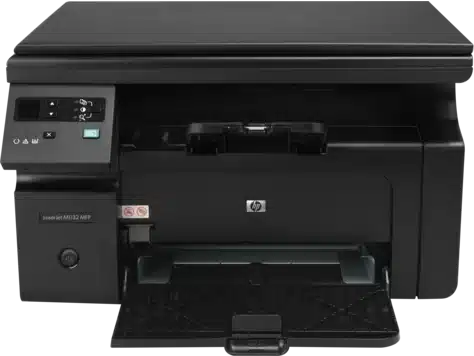
برای دانلود درایور پرینتر اچ پی LaserJet 1132، به جعبه دانلود پایین صفحه مراجعه نمایید.
دانلود درایور پرینتر اچ پی LaserJet 1132 برای ویندوزهای 7، 8، 10 و 11 در هر دو نسخه ۳۲ و ۶۴ بیتی در دسترس است. درایور پرینتر اچ پی LaserJet 1132 شامل پشتیبانی کامل از مدلهای تککاره و چندکاره (All-in-One) میباشد. لینکهای دانلود مستقیم و تستشده هستند.
کامپیوتر مستقیماً نمیتواند دستورات خود را به شکل خام برای پرینتر ارسال کند. این وظیفه بر عهده درایور است؛ نرمافزاری که اطلاعات و فرمانهای سیستمعامل را به ساختاری تبدیل میکند که پرینتر بتواند آن را پردازش کند.
به همین دلیل، زمانی که درایور بهدرستی نصب نشده باشد، ممکن است دستگاه در ویندوز نمایش داده نشود یا بعضی از گزینههای مربوط به چاپ در دسترس نباشند. نصب نسخه متناسب با مدل دستگاه، اولین قدم برای ایجاد یک ارتباط پایدار میان کامپیوتر و پرینتر است.
نیاز به نصب درایور همیشه به معنای خراب بودن پرینتر نیست. تغییر کامپیوتر، نصب مجدد ویندوز، حذف شدن فایلهای نرمافزاری یا حتی ایجاد اختلال در شناسایی دستگاه میتواند باعث شود کاربر به نصب مجدد درایور نیاز پیدا کند.
اگر LaserJet 1132 پس از اتصال به سیستم در فهرست پرینترها ظاهر نمیشود، فرمانهای چاپ اجرا نمیشوند یا ارتباط دستگاه با ویندوز ناپایدار است، بررسی وضعیت درایور یکی از نخستین اقداماتی است که باید انجام شود.
هنگام دریافت فایل، تنها توجه به نام مدل کافی نیست؛ نسخه سیستمعامل نیز اهمیت دارد. یک درایور زمانی میتواند عملکرد مطلوبی داشته باشد که با محیط نرمافزاری کامپیوتر سازگار باشد.
به همین خاطر، هنگام دانلود درایور پرینتر 1132 بهتر است ابتدا نسخه ویندوز نصبشده روی سیستم را بررسی کنید و سپس فرآیند نصب را آغاز کنید. این کار احتمال بروز خطاهای ناشی از ناسازگاری نرمافزاری را کاهش میدهد.
پیش از شروع نصب، چند نکته ساده میتواند فرآیند راهاندازی را روانتر کند:
نصب هر فایل درایوری الزاماً به معنی راهاندازی صحیح دستگاه نیست. اگر فایل انتخابشده با مدل پرینتر یا سیستمعامل هماهنگ نباشد، ممکن است نصب ناقص انجام شود یا دستگاه همچنان در وضعیت شناسایینشده باقی بماند.
استفاده از درایور پرینتر اچ پی LaserJet 1132 مناسب، به سیستم اجازه میدهد مشخصات و قابلیتهای دستگاه را بهتر تشخیص دهد و فرمانهای چاپ را به شکل صحیح منتقل کند.
اگر پس از نصب درایور هنوز پرینتر شناسایی نمیشود، بهتر است مشکل را فقط به فایل درایور نسبت ندهید. کابل USB، پورت اتصال، سرویس چاپ ویندوز و حتی باقیماندن اطلاعات یک درایور قبلی میتوانند در عملکرد دستگاه تأثیر داشته باشند.
در چنین شرایطی، حذف نسخه قبلی درایور و نصب مجدد نسخه سازگار، بررسی پورت اتصال و راهاندازی دوباره سیستم از اقداماتی هستند که میتوانند به پیدا کردن علت مشکل کمک کنند.
یک پرینتر برای شروع کار فقط به اتصال فیزیکی نیاز ندارد؛ سیستمعامل نیز باید بتواند دستگاه را بهدرستی شناسایی و مدیریت کند. درایور مناسب همین ارتباط را برقرار میکند و باعث میشود فرمانهایی مانند شروع چاپ و تنظیمات مربوط به آن به شکل صحیح به دستگاه منتقل شوند.
بنابراین اگر ویندوز تازه نصب کردهاید، کامپیوتر را تغییر دادهاید یا پرینتر 1132 دیگر مانند گذشته شناسایی نمیشود، بررسی و نصب مجدد درایور میتواند یکی از راهکارهای اصلی برای بازگرداندن ارتباط نرمافزاری دستگاه باشد.
Setup.exe یا مشابه آن کلیک کرده و مراحل نصب را ادامه دهید.ایران تعمیر با تجربهای چندساله در زمینه تعمیر، فروش و خدمات پس از فروش پرینترهای HP، انتخابی مطمئن برای کاربران خانگی و سازمانی است. تمامی خدمات ما با گارانتی اصالت و کیفیت انجام میشود.
✅ تعمیر تخصصی پرینترهای HP در محل (ویژه تهران)
✅ امکان ارسال دستگاه از سراسر کشور برای بررسی و سرویس
✅ فروش قطعات اصلی و کارتریجهای اورجینال HP
✅ پشتیبانی فنی رایگان برای نصب درایور و راهاندازی دستگاه
برای سفارش تعمیر یا خرید لوازم پرینتر HP، به فروشگاه ایران تعمیر مراجعه کنید یا از بخش تماس با ما ارتباط بگیرید. خدمات ما شامل گارانتی و پشتیبانی کامل است.
برای استفاده صحیح از HP LaserJet 1132، وجود یک درایور سازگار با سیستمعامل ضروری است. انتخاب فایل مناسب و انجام نصب به شکل صحیح، به ویندوز کمک میکند پرینتر را شناسایی کرده و فرمانهای چاپ را بدون مشکل به آن منتقل کند.
اگر برای راهاندازی دستگاه روی سیستم جدید یا برطرف کردن مشکل شناسایی به فایل مناسب نیاز دارید، دانلود درایور پرینتر اچ پی LaserJet 1132 میتواند اولین مرحله برای برقراری دوباره ارتباط میان پرینتر و کامپیوتر باشد. با انتخاب نسخه سازگار درایور پرینتر اچ پی LaserJet 1132 و نصب صحیح آن، میتوانید دستگاه را برای استفاده روزمره آماده کنید.