ساعت
دقیقه
ثانیه

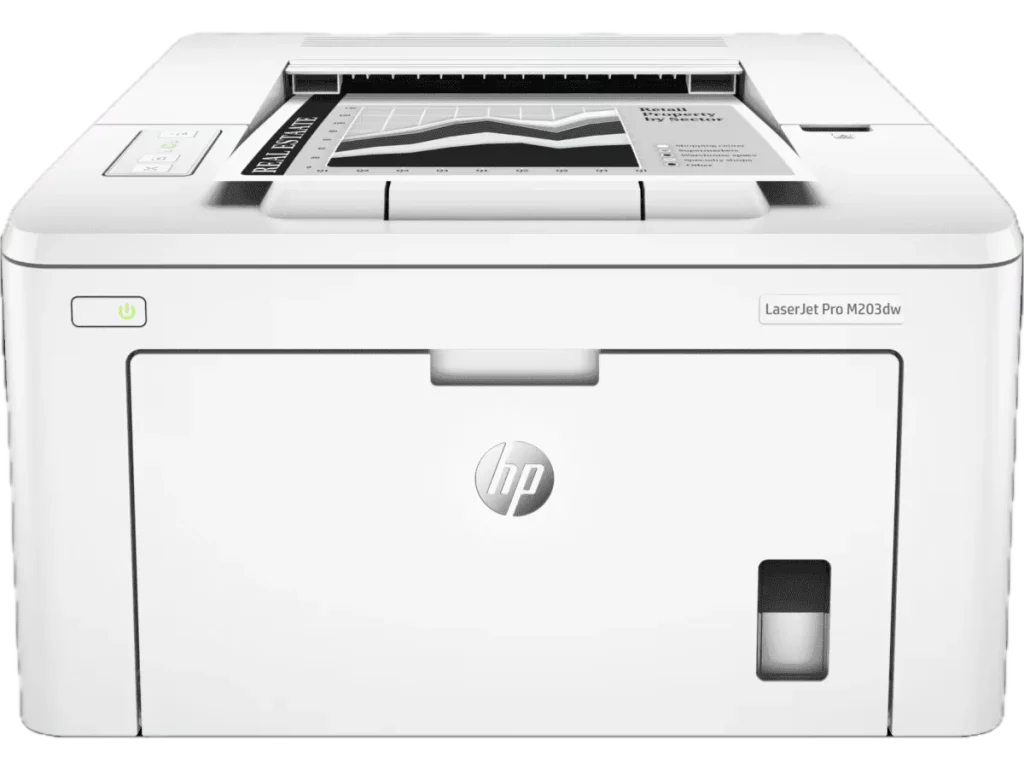
اگر پرینتر شما بعد از نصب ویندوز شناسایی نمیشود یا کیفیت چاپ پایین است، باید درایور پرینتر اچپی LaserJet Pro M203 Series را نصب کنید. این سری شامل مدلهای M203d، M203dn و M203dw است و با نصب درایور صحیح، تمام قابلیتهای چاپ، شبکه و چاپ دورو فعال میشود.
برای دانلود به جعبه دانلود در پایین صفحه مراجعه نمایید.
در این صفحه میتوانید آخرین نسخه درایور پرینتر اچپی LaserJet Pro M203 Series را برای ویندوزهای 7، 8، 10 و 11 (۳۲ و ۶۴ بیتی) دریافت کنید. تمامی لینکها مستقیم و تستشده هستند و عملکرد کامل چاپگر را تضمین میکنند.
در صورت نیاز میتوانید به صفحه رسمی HP LaserJet Pro M203 Series در سایت HP مراجعه کنید.
Setup.exe دوبار کلیک کنید..inf را انتخاب کنید.بله، درایور M203 با ویندوزهای 10 و 11 سازگار است. اگر ویندوز آن را خودکار نشناخت، نصب دستی (Have Disk) را انجام دهید.
مدل M203d چاپ دورو دارد، مدل M203dn شبکه سیمی دارد، و M203dw از شبکه بیسیم (وایفای) پشتیبانی میکند. اما درایور اصلی برای همه مشترک است.
در بخش Printing Preferences → Duplex Printing گزینه چاپ دورو را فعال کنید. اگر فعال نبود، درایور PCL6 را نصب نمایید.
از درایور عمومی HP به نام HP Universal Print Driver (PCL6) استفاده کنید که برای سری M200 کاملاً سازگار است.
نکته: در صورت عدم نصب خودکار، به بخش Windows Update → Optional Updates مراجعه کرده و درایور را از آنجا دریافت کنید یا از Microsoft PCL6 Class Driver استفاده نمایید.
اگر جعبه را نمیبینید، کمی پایینتر اسکرول کنید. برای دانلود به جعبه دانلود مراجعه نمایید.
برای خرید مواد مصرفی، کارتریج و لوازم جانبی HP LaserJet Pro M203 میتوانید به فروشگاه ایران تعمیر مراجعه کنید. تمامی محصولات با ضمانت اصالت کالا و مهلت تست ارائه میشوند.
در صورت نیاز به تعمیر پرینتر، میتوانید از سرویس تعمیر در محل ایران تعمیر استفاده کنید یا دستگاه خود را به کارگاه ایران تعمیر ارسال نمایید. پس از تعمیر، دستگاه با بستهبندی ایمن برای شما ارسال خواهد شد.
تمام خدمات و قطعات با گارانتی و پشتیبانی توسط ایران تعمیر ارائه میشود. برای مشاوره رایگان و هماهنگی با کارشناسان، از بخش تماس با ما اقدام نمایید.