

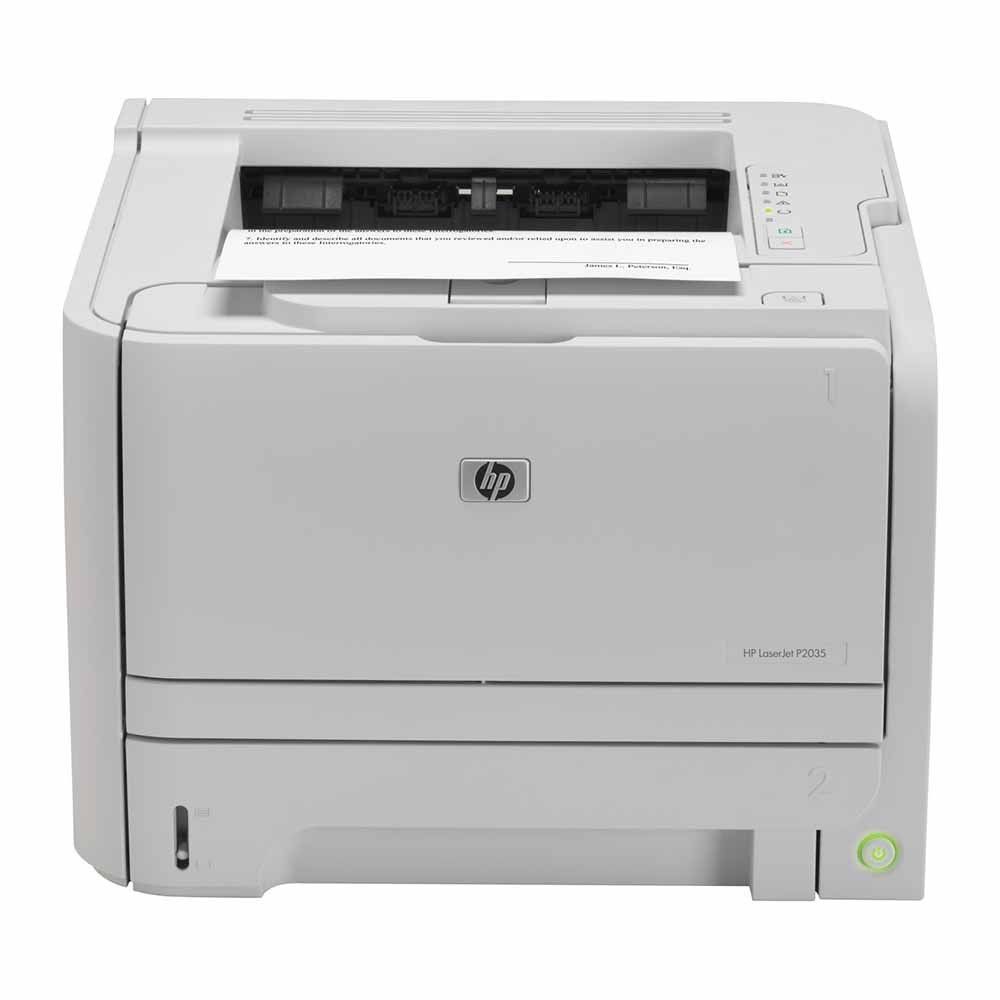
برای دانلود درایور پرینتر اچ پی LaserJet P2035 در ادامه با ایران تعمیر همراه باشید …
برای اینکه چاپگر شما بدون خطا و با بیشترین سرعت کار کند، باید دانلود درایور پرینتر اچ پی LaserJet P2035 انجام و نصب کنید. دانلود درایور پرینتر اچ پی LaserJet P2035 باعث میشود سیستمعامل شما بتواند بهدرستی با پرینتر ارتباط برقرار کرده و تمامی قابلیتهای چاپ فعال شوند.
برای دانلود، به جعبه دانلود در پایین صفحه مراجعه نمایید.
اگر پس از نصب ویندوز، پرینتر شما در لیست دستگاهها نمایش داده نمیشود یا چاپ ناقص انجام میشود، این صفحه مناسب شماست. در اینجا جدیدترین لینک دانلود درایور پرینتر اچ پی LaserJet P2035 برای ویندوزهای 7، 8، 10 و 11 در نسخههای 32 و 64 بیتی با لینک مستقیم قرار داده شده است.
همچنین میتوانید به صفحه رسمی HP LaserJet P2035 در وبسایت اچپی مراجعه کنید.
دانلود مستقیم درایور پرینتر اچپی LaserJet P2035
راهنمای انتخاب نسخه درایور پرینتر اچ پی LaserJet P2035
- PCL6 (پیشنهادی): سریع، پایدار و مناسب برای چاپ اسناد و فایلهای PDF.
- Universal: قابل استفاده برای اکثر مدلهای پرینتر HP.
- PostScript: مخصوص کارهای طراحی و گرافیکی با دقت رنگ بالا.
- Full Driver: شامل ابزارهای کامل چاپ و اسکن.
- Basic Driver: سبک و سریع برای چاپ ساده و روزمره.
روش نصب خودکار درایور (Setup)
- فایل ZIP را دانلود و از حالت فشرده خارج کنید.
- فایل
Setup.exeرا اجرا کنید. - پرینتر را با کابل USB متصل نگه دارید.
- در پایان، سیستم را ریاستارت کنید.
روش نصب دستی (Have Disk)
- به Control Panel → Devices and Printers بروید و Add a Printer را انتخاب کنید.
- گزینه Have Disk را زده و مسیر فایل
.infرا انتخاب کنید. - مدل پرینتر را از لیست انتخاب و نصب را کامل کنید.
- در پایان، پرینتر را به حالت Default Printer تنظیم کنید.
رفع مشکلات رایج درایور پرینتر اچ پی LaserJet P2035
- اگر پرینتر شناسایی نمیشود، کابل USB را تعویض کرده یا از پورت دیگر استفاده کنید.
- در صورت چاپ ناقص یا حروف درهم، درایور PCL6 را نصب کنید.
- اگر چاپ از طریق شبکه انجام نمیشود، آدرس IP پرینتر را بهصورت دستی وارد کنید.
- در ویندوز 11 اگر خطای ناسازگاری دیدید، از حالت Compatibility در Setup استفاده کنید.
سؤالات متداول درباره درایور پرینتر اچ پی LaserJet P2035
۱) آیا این درایور روی ویندوز 11 نصب میشود؟
بله، درایور HP LaserJet P2035 روی ویندوزهای 10 و 11 کاملاً سازگار است. اگر نصب خودکار انجام نشد، روش Have Disk را انتخاب کنید.
۲) اگر فایل مخصوص مدل P2035 پیدا نشد چه کنم؟
میتوانید از درایور Universal PCL6 اچپی استفاده کنید که در اکثر مدلهای لیزری اچپی بهدرستی کار میکند.
۳) چرا چاپ ناقص انجام میشود؟
در تنظیمات چاپ، اندازه کاغذ را روی A4 قرار دهید و اطمینان حاصل کنید که از نسخه PCL6 استفاده میکنید.
۴) چگونه میتوانم نرمافزار رسمی را دریافت کنم؟
برای دانلود نرمافزار رسمی و بهروزرسانیها، به سایت رسمی HP مراجعه کنید.
نکته: اگر درایور شناسایی نشد، از گزینه Windows Update → Optional Updates استفاده کرده یا از Microsoft PCL6 Class Driver بهره ببرید.
جعبه دانلود – درایور HP LaserJet P2035
اگر جعبه را نمیبینید، کمی پایینتر اسکرول کنید. برای دانلود به جعبه دانلود مراجعه نمایید.
برای خرید لوازم جانبی یا تعمیر پرینتر HP LaserJet P2035 میتوانید از فروشگاه ایران تعمیر بازدید کنید یا از طریق تماس با ما درخواست خود را ثبت نمایید. تمامی خدمات ایران تعمیر با ضمانت اصالت و گارانتی ارائه میشود.


