ساعت
دقیقه
ثانیه

اگر پرینتر HP LaserJet 5100LE را به یک کامپیوتر جدید متصل کردهاید یا پس از نصب ویندوز دیگر امکان چاپ ندارید، احتمالاً سیستم به نرمافزار مناسب برای برقراری ارتباط با دستگاه نیاز دارد. در چنین شرایطی پیدا کردن یک فایل سازگار و نصب صحیح آن اهمیت زیادی دارد.
در این صفحه میتوانید برای دانلود درایور پرینتر اچ پی LaserJet 5100LE اقدام کنید و نرمافزار موردنیاز برای راهاندازی پرینتر را در اختیار داشته باشید. هدف از ارائه این فایل، ساده کردن فرآیند نصب برای کاربرانی است که میخواهند پرینتر قدیمی خود را دوباره روی سیستم فعال کنند، بدون اینکه مجبور باشند زمان زیادی را صرف جستوجوی نسخه مناسب کنند.
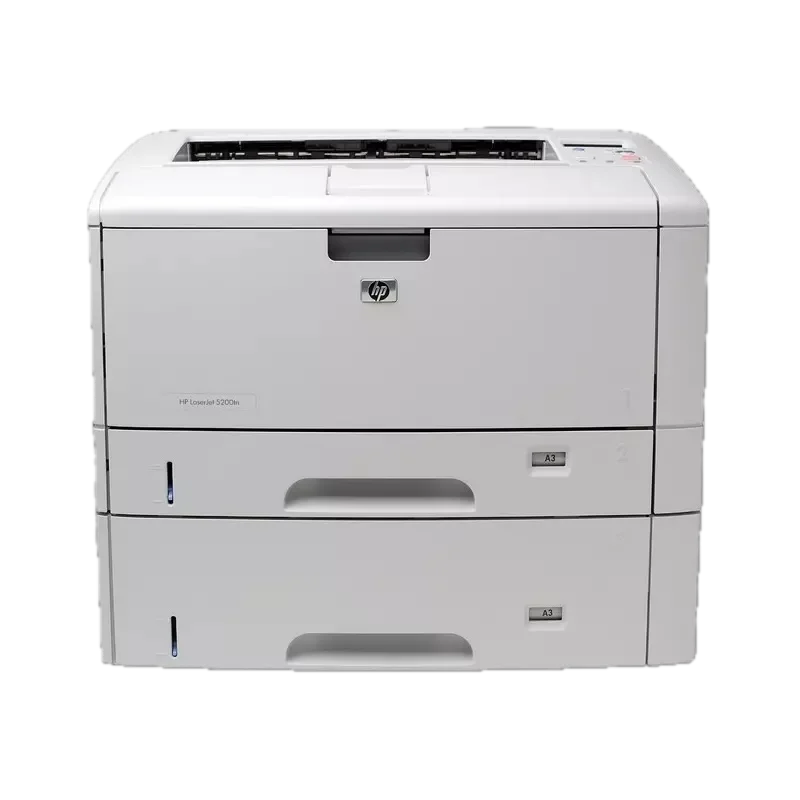
برای دانلود درایور پرینتر اچ پی LaserJet 5100LE به جعبه دانلود پایین صفحه مراجعه نمایید.
درایور پرینتر اچ پی LaserJet 5100LE با نسخههای مختلف ویندوز XP، 7، 8، 10 و 11 سازگار است. این مدل از خانوادهی حرفهای پرینترهای اداری HP بوده و از چاپ سایز A3 نیز پشتیبانی میکند. لینکهای دانلود مستقیم و تستشده هستند.
با وجود عرضه مدلهای جدیدتر، بسیاری از پرینترهای قدیمی HP همچنان در محیطهای اداری و کاری مورد استفاده قرار میگیرند. عملکرد مناسب، ساختار مقاوم و آشنایی کاربران با این دستگاهها باعث شده است که تعویض آنها همیشه انتخاب اول نباشد.
مشکل معمول زمانی ایجاد میشود که سیستمعامل جدیدی روی کامپیوتر نصب شده یا دستگاه قرار است به یک سیستم دیگر منتقل شود. در این حالت، پرینتر ممکن است از نظر سختافزاری کاملاً سالم باشد، اما کامپیوتر نتواند آن را بهدرستی شناسایی کند.
در این شرایط بررسی وضعیت درایور پرینتر اچ پی LaserJet 5100LE یکی از نخستین اقداماتی است که باید انجام شود.
هنگام نصب ویندوز، بسیاری از نرمافزارهای مربوط به تجهیزات جانبی از روی سیستم حذف میشوند. بنابراین ممکن است پس از نصب سیستمعامل، پرینتر همچنان روشن باشد اما گزینه چاپ برای آن فعال نباشد.
این اتفاق لزوماً به معنای خرابی پرینتر نیست. در بسیاری از موارد، کافی است نرمافزار مناسب دستگاه دوباره نصب شود تا سیستم بتواند فرمانهای چاپ را به پرینتر ارسال کند.
اگر چنین مشکلی برای شما پیش آمده، دانلود درایور پرینتر 5100 اچ پی میتواند اولین مرحله برای بررسی و راهاندازی دوباره دستگاه باشد.
درایور مانند یک واسطه نرمافزاری بین سیستمعامل و پرینتر عمل میکند. زمانی که کاربر گزینه Print را انتخاب میکند، سیستم باید اطلاعات سند و تنظیمات انتخابشده را به شکلی قابل پردازش برای دستگاه ارسال کند.
درایور این ارتباط را مدیریت میکند و باعث میشود سیستم بتواند پرینتر را شناسایی کرده و دستورات چاپ را به آن منتقل کند.
به همین دلیل، وجود درایور مناسب میتواند در مواردی مانند موارد زیر اهمیت داشته باشد:
لازم نیست منتظر بمانید تا پرینتر کاملاً از کار بیفتد. در شرایط مختلف ممکن است نصب مجدد نرمافزار دستگاه ضروری باشد.
برای مثال، اگر سیستمعامل کامپیوتر را عوض کردهاید، کامپیوتر جدید خریدهاید یا پرینتر را از یک سیستم به سیستم دیگر منتقل کردهاید، احتمالاً باید فرآیند نصب درایور را دوباره انجام دهید.
همچنین در صورتی که دستگاه قبلاً شناسایی میشده اما اکنون در بخش پرینترهای ویندوز نمایش داده نمیشود، بررسی نرمافزار نصبشده روی سیستم میتواند به پیدا کردن علت مشکل کمک کند.
یکی از مهمترین نکات، تشخیص دقیق مدل پرینتر است. نام مدل را از روی برچسب دستگاه بررسی کنید و مطمئن شوید که دستگاه شما HP LaserJet 5100LE است.
پس از آن باید سیستمعامل مورد استفاده را در نظر بگیرید. نسخه ویندوز و معماری سیستم، در انتخاب فایل مناسب اهمیت دارند.
اگر فایلهای مختلفی برای یک مدل ارائه شده باشد، نصب نسخهای که با سیستم شما سازگار است احتمال بروز مشکل را کاهش میدهد.
پس از دریافت فایل مناسب، مراحل نصب را با دقت دنبال کنید. روش نصب ممکن است با توجه به نسخه درایور و سیستمعامل متفاوت باشد، اما روند کلی معمولاً ساده است.
اگر فایل در قالب فشرده قرار دارد، ابتدا آن را Extract کنید و وارد پوشه مربوط به درایور شوید.
فایل Setup یا برنامه نصب مربوط به درایور را اجرا کنید. در صورت نمایش پیام امنیتی ویندوز، اطلاعات فایل را بررسی کرده و فرآیند نصب را ادامه دهید.
در مراحل نصب ممکن است نوع اتصال یا محل نصب از شما پرسیده شود. گزینه متناسب با شرایط دستگاه را انتخاب کنید.
اگر برنامه نصب درخواست اتصال دستگاه را نمایش داد، پرینتر را روشن کرده و اتصال آن به کامپیوتر را برقرار کنید.
بعد از پایان نصب، بهتر است یک صفحه آزمایشی چاپ کنید. این کار مشخص میکند که سیستم و پرینتر ارتباط درستی با یکدیگر دارند یا خیر.
اگر بعد از نصب هنوز پرینتر در ویندوز دیده نمیشود، چند مورد را بررسی کنید.
ابتدا اتصال فیزیکی دستگاه را بررسی کنید. در صورتی که از کابل استفاده میکنید، کابل و درگاه اتصال را امتحان کنید. سپس بخش مربوط به Printers یا Devices ویندوز را بررسی کنید.
اگر نسخه قدیمی یا ناقصی از درایور روی سیستم باقی مانده باشد، ممکن است باعث ایجاد تداخل شود. در این حالت حذف نسخه قبلی و نصب مجدد فایل سازگار میتواند راهکار مناسبی باشد.
گاهی نیز مشکل از خود درایور نیست و سرویس چاپ ویندوز یا تنظیمات سیستم باعث ایجاد اختلال شده است. بنابراین بهتر است پیش از هر اقدامی، وضعیت دستگاه و سیستم را مرحلهبهمرحله بررسی کنید.
خیر. مدلهای مختلف پرینترهای اچپی الزاماً از یک نرمافزار یکسان استفاده نمیکنند. حتی اگر ظاهر یا سری دستگاهها مشابه باشد، انتخاب فایل صرفاً براساس نام برند HP کافی نیست.
به همین دلیل، هنگام دانلود درایور پرینتر اچ پی LaserJet 5100LE باید مدل دستگاه و سازگاری فایل با سیستمعامل را در نظر بگیرید.
استفاده از فایل اشتباه ممکن است باعث نصب ناقص یا شناسایی نشدن دستگاه شود و در نهایت کاربر را مجبور به حذف و نصب مجدد نرمافزار کند.
درایور نمیتواند مشکلات سختافزاری پرینتر را برطرف کند، اما بسیاری از خطاهای مرتبط با ارتباط نرمافزاری را میتوان با بررسی و نصب مجدد آن ارزیابی کرد.
اگر با یکی از موارد زیر مواجه هستید، وضعیت درایور را بررسی کنید:
در صورت ادامه مشکل، باید موارد دیگری مانند اتصال، سرویس چاپ و وضعیت سختافزاری دستگاه نیز بررسی شوند.
اگر برای راهاندازی مجدد دستگاه به نرمافزار مناسب نیاز دارید، دانلود درایور پرینتر 5100 اچ پی میتواند نقطه شروع مناسبی باشد. پیش از نصب، مدل دقیق دستگاه و مشخصات سیستم خود را بررسی کنید تا فایل متناسب با شرایط کامپیوتر انتخاب شود.
پس از نصب نیز یک چاپ آزمایشی انجام دهید تا از برقراری ارتباط میان پرینتر و سیستم مطمئن شوید.
فایلهای ناشناس موجود در اینترنت ممکن است ناقص، قدیمی یا حتی ناسازگار با سیستمعامل باشند. دریافت فایل از یک منبع قابل اعتماد، احتمال نصب نسخه نامناسب و ایجاد مشکلات نرمافزاری را کاهش میدهد.
همچنین بهتر است قبل از اجرای هر فایل، نام مدل و مشخصات آن را بررسی کنید و از نصب چند نسخه مختلف درایور بهصورت همزمان خودداری نمایید.
در مورد مدلهای قدیمی مانند HP LaserJet 5100LE، ممکن است برخی نسخههای جدید سیستمعامل بهصورت پیشفرض از دستگاه پشتیبانی نکنند. در چنین شرایطی، صرفاً اتصال کابل برای راهاندازی کافی نیست و ممکن است نیاز به استفاده از روش نصب مناسب یا فایل سازگار وجود داشته باشد.
بنابراین اگر دستگاه از نظر سختافزاری سالم است اما سیستم آن را شناسایی نمیکند، پیش از تصمیم به تعویض پرینتر، وضعیت نرمافزاری و سازگاری سیستم را بررسی کنید.
Setup.exe دوبار کلیک کنید.اگرچه HP LaserJet 5100LE یک مدل قدیمی محسوب میشود، اما در بسیاری از محیطهای کاری همچنان میتواند نیازهای چاپی کاربران را برآورده کند. یکی از پیشنیازهای استفاده صحیح از این دستگاه، برقراری ارتباط مناسب میان پرینتر و سیستمعامل است.
در صورتی که بعد از نصب ویندوز، تغییر کامپیوتر یا حذف نرمافزار قبلی با مشکل مواجه شدهاید، بررسی و نصب درایور پرینتر اچ پی LaserJet 5100LE میتواند یکی از اولین راهکارهای پیشنهادی باشد.
برای راهاندازی دستگاه، ابتدا مشخصات سیستمعامل خود را بررسی کنید، سپس نسبت به دانلود درایور پرینتر اچ پی LaserJet 5100LE اقدام کرده و مراحل نصب را با دقت انجام دهید. در نهایت با یک چاپ آزمایشی میتوانید عملکرد ارتباط میان سیستم و پرینتر را بررسی کنید.
برای مشاوره یا درخواست تعمیر، از بخش تماس با ما اقدام نمایید.