ساعت
دقیقه
ثانیه

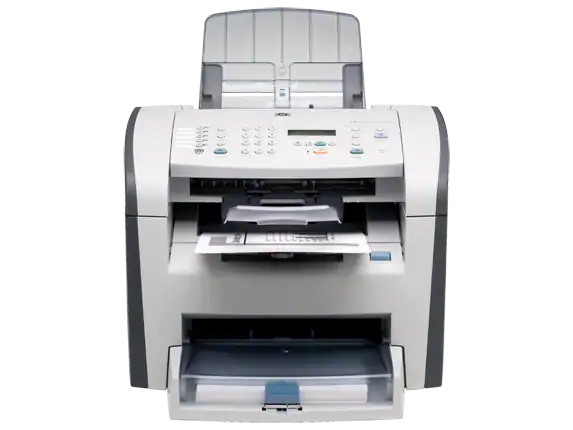
اگر از پرینتر HP LaserJet 3050 استفاده میکنید و سیستمعامل کامپیوتر نمیتواند دستگاه را بهدرستی شناسایی کند، نصب درایور مناسب اولین اقدامی است که باید انجام دهید. درایور در واقع نرمافزاری است که ارتباط میان پرینتر و سیستمعامل را برقرار میکند و باعث میشود فرمانهای چاپ، اسکن و سایر قابلیتهای دستگاه بدون مشکل اجرا شوند.
در این صفحه میتوانید برای دانلود درایور پرینتر اچ پی LaserJet 3050 اقدام کنید و فایل مورد نیاز دستگاه خود را دریافت نمایید. انتخاب نسخه سازگار با سیستمعامل اهمیت زیادی دارد؛ زیرا نصب فایل نامناسب ممکن است باعث شناسایی نشدن پرینتر یا ایجاد اختلال در عملکرد آن شود.
برای دانلود، به جعبه دانلود پایین صفحه مراجعه نمایید.
درایور HP LaserJet 3050 برای ویندوزهای 7، 8، 10 و 11 در هر دو نسخه ۳۲ و ۶۴ بیتی در دسترس است. این درایور شامل پشتیبانی کامل از مدلهای چندکاره (All-in-One) میباشد. لینکهای دانلود مستقیم و تستشده هستند.
پرینتر HP LaserJet 3050 یک دستگاه چندکاره است و علاوه بر چاپ، امکاناتی مانند اسکن و کپی را نیز در اختیار کاربر قرار میدهد. برای استفاده صحیح از این قابلیتها، سیستمعامل باید بتواند سختافزار دستگاه را بهدرستی شناسایی کند.
درایور پرینتر اچ پی LaserJet 3050 این ارتباط نرمافزاری را ایجاد میکند. به همین دلیل، اگر بعد از اتصال پرینتر با پیغامهایی مانند شناسایی نشدن دستگاه، خطا هنگام چاپ یا غیرفعال بودن بعضی از امکانات مواجه شدهاید، بررسی و نصب مجدد درایور میتواند یکی از راهکارهای اصلی باشد.
برای دانلود درایور پرینتر 3050 بهتر است ابتدا نسخه سیستمعامل کامپیوتر خود را مشخص کنید. نسخه ویندوز، معماری 32 یا 64 بیتی و سازگاری فایل با دستگاه، از مواردی هستند که هنگام انتخاب درایور باید مورد توجه قرار بگیرند.
استفاده از فایل مناسب باعث میشود فرآیند نصب با خطای کمتری انجام شود و پرینتر پس از اتصال به سیستم، عملکرد پایدارتری داشته باشد. در صورتی که قبلاً درایور دیگری روی سیستم نصب بوده، حذف نسخه قدیمی و نصب نسخه سازگار میتواند از ایجاد تداخل نرمافزاری جلوگیری کند.
پس از دریافت فایل مورد نیاز، مراحل نصب معمولاً پیچیدگی خاصی ندارد. ابتدا فایل درایور را اجرا کنید و مراحل نمایش دادهشده توسط برنامه نصب را دنبال نمایید. در بعضی نسخهها لازم است پرینتر در زمان مشخصی از فرآیند نصب به کامپیوتر متصل شود؛ بنابراین بهتر است دستورالعمل نمایش دادهشده روی صفحه را به ترتیب انجام دهید.
پس از پایان نصب، یک صفحه آزمایشی چاپ کنید تا از برقراری ارتباط صحیح میان سیستم و پرینتر مطمئن شوید. اگر دستگاه چندکاره است، عملکرد اسکنر را نیز بررسی کنید تا اطمینان حاصل شود تمام قابلیتهای مورد نیاز فعال هستند.
گاهی اوقات حتی پس از نصب درایور مناسب، پرینتر توسط ویندوز شناسایی نمیشود. در این شرایط بهتر است اتصال USB، کابل پرینتر و پورت مورد استفاده را بررسی کنید. همچنین ممکن است باقیماندن فایلهای مربوط به یک درایور قدیمی باعث ایجاد مشکل شده باشد.
راهاندازی مجدد کامپیوتر و پرینتر، تغییر پورت USB و نصب مجدد درایور از جمله اقداماتی هستند که میتوانند مشکل را برطرف کنند. اگر همچنان دستگاه شناسایی نشد، بهتر است سازگاری نسخه درایور با سیستمعامل بررسی شود.
هر فایل درایوری برای تمام نسخههای سیستمعامل قابل استفاده نیست. به همین دلیل قبل از دانلود درایور پرینتر اچ پی LaserJet 3050 باید مشخص کنید که روی سیستم شما چه نسخهای از ویندوز نصب شده است.
انتخاب درست فایل نهتنها نصب را سادهتر میکند، بلکه از بروز مشکلاتی مانند قطع ارتباط پرینتر، چاپ نشدن اسناد، نمایش خطاهای نرمافزاری و از کار افتادن برخی قابلیتهای دستگاه جلوگیری خواهد کرد.
درایور نامناسب یا ناقص میتواند مشکلات مختلفی ایجاد کند. از جمله:
به همین دلیل بهتر است به جای نصب فایلهای ناشناس و غیرمرتبط، نسخهای را انتخاب کنید که با مدل دقیق دستگاه و سیستمعامل شما سازگار باشد.
برای جلوگیری از نصب اشتباه، پیش از دریافت فایل بهتر است نام مدل پرینتر را روی بدنه دستگاه یا برچسب مشخصات آن بررسی کنید. همچنین نسخه ویندوز و معماری سیستم را در قسمت مشخصات کامپیوتر مشاهده کنید.
اگر مدل دستگاه شما HP LaserJet 3050 است، توجه داشته باشید که فایل درایور باید دقیقاً متناسب با همین مدل انتخاب شود. شباهت نام مدلهای مختلف HP به یکدیگر به این معنی نیست که درایور آنها نیز یکسان است.
نصب یک درایور سازگار، بخش مهمی از راهاندازی صحیح پرینتر HP LaserJet 3050 است. اگر سیستم شما دستگاه را شناسایی نمیکند یا در زمان چاپ و اسکن با خطا مواجه میشوید، بررسی درایور میتواند یکی از نخستین راهکارهای قابل انجام باشد.
در این صفحه تلاش شده مسیر دانلود درایور پرینتر اچ پی LaserJet 3050 ساده و قابل فهم باشد تا کاربران بتوانند متناسب با سیستم خود فایل مورد نیاز را انتخاب و نصب کنند. پیش از شروع نصب نیز توصیه میشود مدل دقیق دستگاه و نسخه سیستمعامل را بررسی کنید تا از انتخاب فایل اشتباه جلوگیری شود.
اگر به دنبال دانلود درایور پرینتر 3050 هستید، ابتدا نسخه سازگار با سیستم خود را انتخاب کنید و سپس مراحل نصب را طبق راهنمای ارائهشده انجام دهید.
ایران تعمیر با تجربهای چندساله در زمینه تعمیر، فروش و خدمات پس از فروش پرینترهای HP، انتخابی مطمئن برای کاربران خانگی و سازمانی است. تمامی خدمات ما با گارانتی اصالت و کیفیت انجام میشود.
✅ تعمیر تخصصی پرینترهای HP در محل (ویژه تهران)
✅ امکان ارسال دستگاه از سراسر کشور برای بررسی و سرویس
✅ فروش قطعات اصلی و کارتریجهای اورجینال HP
✅ پشتیبانی فنی رایگان برای نصب درایور و راهاندازی دستگاه
برای سفارش تعمیر یا خرید لوازم پرینتر HP، به فروشگاه ایران تعمیر مراجعه کنید یا از بخش تماس با ما ارتباط بگیرید.