ساعت
دقیقه
ثانیه

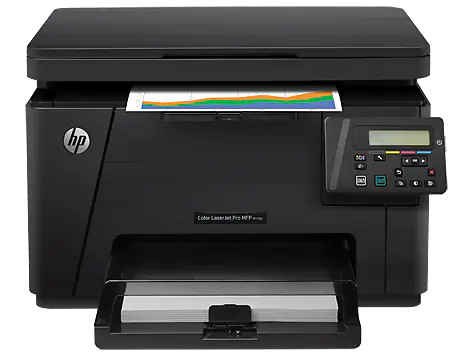
گاهی مشکل یک پرینتر از خود دستگاه نیست؛ مشکل از جایی شروع میشود که سیستمعامل دیگر نمیتواند آن را بهدرستی شناسایی کند. این اتفاق معمولاً بعد از نصب ویندوز، تعویض کامپیوتر یا حذف شدن نرمافزارهای قبلی رخ میدهد. اگر پرینتر HP LaserJet 176 شما نیز بعد از اتصال به سیستم آماده چاپ نیست، بررسی درایور میتواند اولین قدم برای پیدا کردن علت مشکل باشد.
در این صفحه میتوانید دانلود درایور پرینتر اچ پی LaserJet 176 را انجام دهید و با نصب فایل مناسب، شرایط لازم برای ارتباط میان پرینتر و کامپیوتر را فراهم کنید.
برای دانلود، به جعبه دانلود پایین صفحه مراجعه نمایید.
دانلود درایور پرینتر اچ پی LaserJet 176 برای ویندوزهای 7، 8، 10 و 11 در هر دو نسخه ۳۲ و ۶۴ بیتی در دسترس است. این درایور شامل پشتیبانی کامل از مدلهای چندکاره و دفعات چاپ متوسط میباشد. لینکهای دانلود مستقیم و تستشده هستند.
تصور کنید پرینترتان تا دیروز بدون مشکل کار میکرده، اما امروز بعد از روشن کردن کامپیوتر، نام دستگاه را در فهرست پرینترها نمیبینید. اولین واکنش بسیاری از کاربران این است که احتمال خرابی دستگاه را میدهند.
اما همیشه ماجرا اینطور نیست.
ویندوز برای برقراری ارتباط با سختافزارهای مختلف به نرمافزارهای مخصوص نیاز دارد. پرینتر نیز از این قاعده مستثنی نیست. اگر درایور حذف شده باشد، فایل آن آسیب دیده باشد یا نرمافزار مناسب روی سیستم نصب نشده باشد، ممکن است حتی یک پرینتر کاملاً سالم نیز قابل استفاده نباشد.
درایور را میتوان واسطهای میان کامپیوتر و پرینتر دانست. وقتی شما روی گزینه Print کلیک میکنید، سیستم باید بداند فرمان ارسالشده مربوط به کدام دستگاه است و چگونه آن را به سختافزار منتقل کند.
این ارتباط از طریق درایور انجام میشود.
بنابراین نصب درایور پرینتر اچ پی LaserJet 176 باعث میشود سیستمعامل بتواند دستگاه را بهتر شناسایی کرده و دستورات مورد نیاز برای چاپ را به آن منتقل کند.
نیاز به نصب درایور فقط مربوط به زمانی نیست که برای اولین بار پرینتر را خریداری میکنید. شرایط مختلفی ممکن است باعث شود نرمافزار دستگاه از سیستم حذف شود یا عملکرد آن دچار مشکل شود.
برای مثال:
در چنین شرایطی، نصب دوباره فایل سازگار میتواند راه مناسبی برای بازگرداندن ارتباط پرینتر با سیستم باشد.
یکی از مهمترین نکات هنگام دریافت درایور، انتخاب فایل مناسب برای مدل دستگاه و سیستمعامل است. صرفاً پیدا کردن فایلی با نام مشابه پرینتر به این معنی نیست که همان فایل برای سیستم شما مناسب خواهد بود.
پیش از دانلود درایور پرینتر اچ پی 176 بهتر است مدل دقیق دستگاه و نسخه ویندوز نصبشده روی کامپیوتر را بررسی کنید.
این کار ساده میتواند از نصب فایل اشتباه، خطاهای هنگام راهاندازی و دوبارهکاری جلوگیری کند.
پس از دریافت فایل مناسب، برنامه نصب را اجرا کنید و مراحل نمایش دادهشده را ادامه دهید. در بعضی روشهای نصب، نرمافزار از کاربر میخواهد پرینتر در زمان مشخصی به سیستم متصل شود.
در این مرحله بهتر است کابل اتصال را طبق دستور برنامه وصل کنید و تا پایان فرآیند، ارتباط دستگاه با کامپیوتر را قطع نکنید.
بعد از پایان نصب، وارد تنظیمات پرینترهای ویندوز شوید و بررسی کنید که دستگاه شناسایی شده باشد. در نهایت نیز یک صفحه آزمایشی چاپ کنید.
اگر صفحه بدون خطا چاپ شد، میتوانید مطمئن شوید که ارتباط اولیه میان سیستم و پرینتر برقرار شده است.
این اتفاق لزوماً به معنای اشتباه بودن فایل نیست. گاهی مشکل از بخش دیگری از سیستم ایجاد میشود.
کابل USB، پورت اتصال، وضعیت پرینتر در ویندوز و حتی وجود نسخههای قدیمی درایور میتوانند روی عملکرد دستگاه تأثیر بگذارند.
اگر چند نسخه مختلف از نرمافزار پرینتر روی سیستم نصب شده باشد، احتمال تداخل نیز وجود دارد. در چنین شرایطی بهتر است نسخههای قدیمی و ناقص بررسی شوند و سپس نصب یک نسخه مناسب از ابتدا انجام گیرد.
بعد از نصب درایور پرینتر اچ پی LaserJet 176 لازم نیست بلافاصله سراغ تنظیمات پیچیده بروید.
یک فایل متنی ساده باز کنید و فقط یک صفحه را برای چاپ ارسال کنید.
اگر سند وارد صف چاپ شد و پرینتر عملیات را انجام داد، ارتباط سیستم با دستگاه برقرار شده است. اما اگر فایل در صف باقی ماند یا خطایی نمایش داده شد، باید وضعیت اتصال و تنظیمات نرمافزاری دوباره بررسی شود.
این آزمایش ساده میتواند مشخص کند که مشکل از فرآیند نصب است یا باید بخشهای دیگری از سیستم بررسی شوند.
اگر سیستمعامل را بهتازگی نصب کردهاید، احتمال حذف شدن نرمافزارهای مربوط به پرینتر بسیار زیاد است. در این حالت ممکن است ویندوز دستگاه را بهصورت خودکار شناسایی نکند.
راهاندازی مجدد پرینتر بدون نصب نرمافزار مناسب معمولاً نتیجهای ندارد. بهتر است ابتدا درایور سازگار را دریافت کرده و مراحل نصب را انجام دهید.
پس از آن، دستگاه را در بخش تنظیمات ویندوز بررسی کنید و یک عملیات چاپ آزمایشی انجام دهید.
مدلهای مختلف پرینتر ممکن است نامهای بسیار نزدیک به یکدیگر داشته باشند. همین موضوع گاهی باعث میشود کاربران فایل اشتباهی را دانلود و نصب کنند.
نتیجه چنین کاری میتواند نصب ناقص، شناسایی نشدن دستگاه یا ایجاد اختلال در عملکرد پرینتر باشد.
به همین دلیل هنگام انتخاب فایل، شماره مدل را دقیق بررسی کنید و نرمافزاری را انتخاب نمایید که با دستگاه و سیستمعامل شما سازگار باشد.
اگر HP LaserJet 176 را از یک کامپیوتر قدیمی به سیستم جدید منتقل کردهاید، تنظیمات و نرمافزارهای سیستم قبلی بهصورت خودکار منتقل نمیشوند.
در نتیجه باید دستگاه را روی کامپیوتر جدید دوباره آماده کنید. دریافت فایل مناسب، نصب درایور و انجام یک چاپ آزمایشی، مسیر منطقی برای شروع این کار است.
اگر پرینتر از نظر سختافزاری سالم باشد، ممکن است تنها با همین مراحل دوباره برای استفاده روزمره آماده شود.
یکی از اشتباهات رایج این است که کاربر به محض مشاهده خطای چاپ، احتمال خرابی سختافزار را مطرح میکند. در حالی که بسیاری از مشکلات اولیه را میتوان با بررسی نرمافزار و اتصال دستگاه شناسایی کرد.
اگر پرینتر روشن میشود اما سیستم آن را نمیشناسد، ابتدا وضعیت درایور، کابل و پورت را بررسی کنید. این بررسی ساده میتواند مشخص کند که آیا واقعاً نیاز به تعمیر سختافزاری وجود دارد یا مشکل از بخش نرمافزاری است.
اگر قصد دارید پرینتر خود را روی یک سیستم جدید راهاندازی کنید یا بعد از نصب ویندوز دوباره از آن استفاده نمایید، تهیه درایور سازگار یکی از مراحل اصلی کار است.
با دانلود درایور پرینتر اچ پی LaserJet 176 میتوانید فرآیند نصب را آغاز کرده و ارتباط لازم میان کامپیوتر و دستگاه را برقرار کنید.
پس از نصب نیز بهتر است یک چاپ آزمایشی انجام دهید تا از عملکرد صحیح پرینتر مطمئن شوید.
وقتی یک پرینتر در ویندوز شناسایی نمیشود، همیشه نباید سراغ تعمیرات سختافزاری رفت. گاهی تنها چیزی که برای بازگشت دستگاه به چرخه کار نیاز است، نصب صحیح نرمافزار مربوط به آن است.
اگر HP LaserJet 176 را روی سیستم جدید نصب کردهاید، ویندوز را مجدداً نصب کردهاید یا درایور قبلی از بین رفته است، ابتدا وضعیت نرمافزاری دستگاه را بررسی کنید.
با دانلود درایور پرینتر اچ پی LaserJet 176 و نصب نسخه سازگار، میتوانید ارتباط میان سیستم و پرینتر را برقرار کرده و پس از یک چاپ آزمایشی، عملکرد دستگاه را بررسی نمایید.
ایران تعمیر با تجربهای چندساله در زمینه تعمیر، فروش و خدمات پس از فروش پرینترهای HP، انتخابی مطمئن برای کاربران خانگی و سازمانی است. تمامی خدمات ما با گارانتی اصالت و کیفیت انجام میشود.
✅ تعمیر تخصصی پرینترهای HP در محل (ویژه تهران)
✅ امکان ارسال دستگاه از سراسر کشور برای بررسی و سرویس
✅ فروش قطعات اصلی و کارتریجهای اورجینال HP
✅ پشتیبانی فنی رایگان برای نصب درایور و راهاندازی دستگاه
برای سفارش تعمیر یا خرید لوازم پرینتر HP، به فروشگاه ایران تعمیر مراجعه کنید یا از بخش تماس با ما ارتباط بگیرید.